
서명 이미지 만들기, 계약서 서명란에는 투명 배경 PNG로
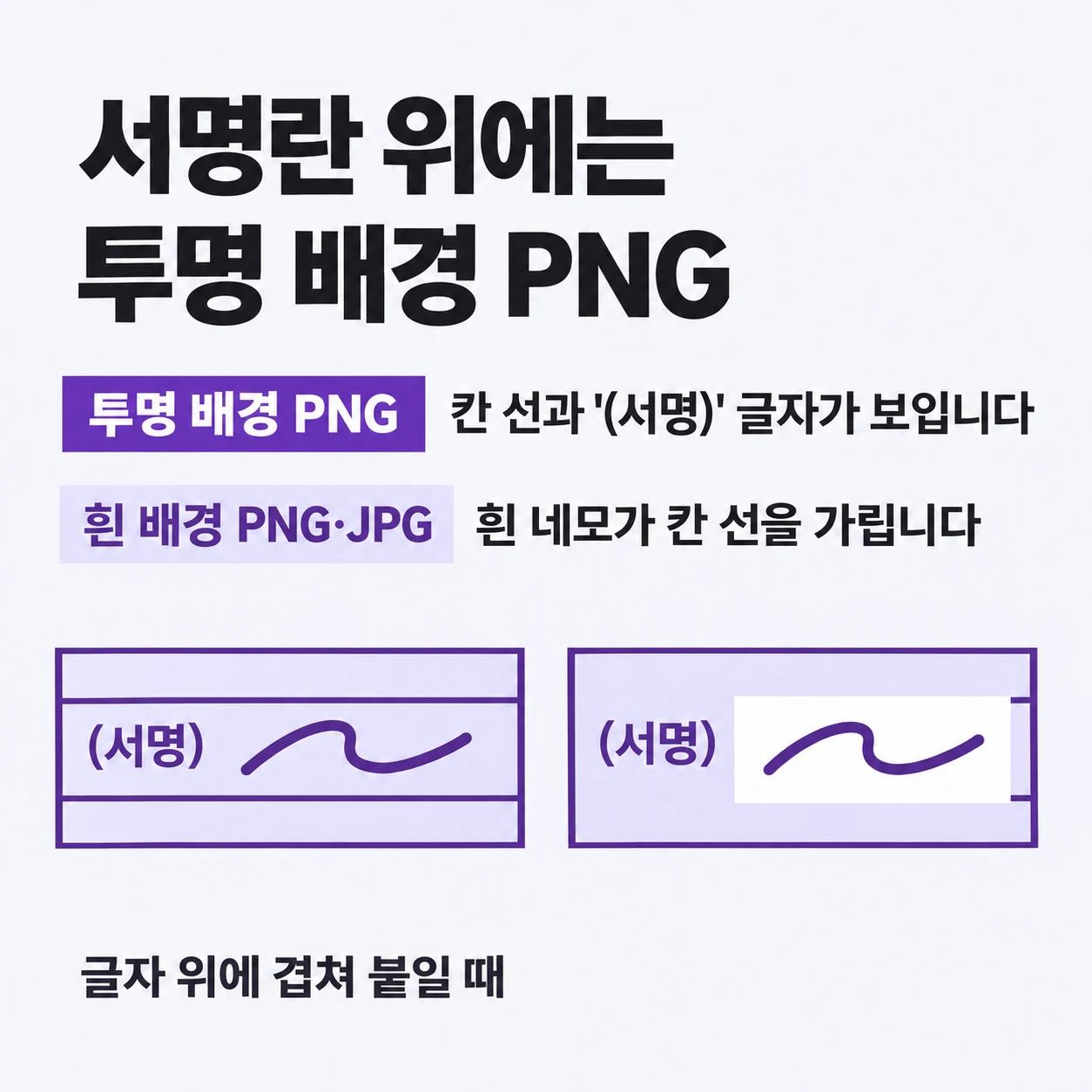
계약서나 신청서 파일의 서명란에 넣을 서명은 투명 배경 PNG로 만들어 문서 위에 겹쳐 붙입니다. 흰 배경 이미지를 글자 위에 얹으면 서명란의 칸 선과 '(서명)' 글자를 흰 네모로 가립니다. 전자서명법 제3조는 전자서명이 전자적 형태라는 이유만으로 효력을 잃지 않는다고 하면서, 법령이나 당사자 간 약정으로 그 방식을 고른 경우에 서명의 효력을 준다고 적습니다. 그래서 서명 이미지를 받는지는 받는 쪽의 방식이 먼저입니다. 워드는 그림을 '텍스트 줄 안'에서 다른 배치로 바꿔야 서명란 위로 옮길 수 있고, 맥의 미리보기는 PDF에 서명을 직접 만들어 넣습니다.
계약서나 신청서 파일의 서명란에 넣을 서명은 투명 배경 PNG로 만들어 문서 위에 겹쳐 붙입니다. 흰 배경 이미지를 글자 위에 얹으면 서명란의 칸 선과 '(서명)' 글자를 흰 네모로 가리지만, 투명 배경 PNG는 서명 선만 남아 아래 글자가 그대로 보입니다. 다만 서명 이미지를 서명으로 받아 주는지는 받는 쪽이 정하므로, 제출처가 이미지 서명을 받는지부터 확인합니다.
서명을 그려 투명 배경 PNG로 받는 서명 만들기에서 마우스나 손가락으로 서명을 그리면 이미지로 내려받을 수 있습니다. 아래에는 전자서명법이 전자 형태의 서명에 대해 적은 것, 세 가지 저장 형식을 고르는 기준, 워드와 PDF에 넣는 법, 이름으로 만든 서명을 쓸 자리를 적었습니다.
서명 이미지를 받는지는 제출처의 방식이 먼저입니다
전자서명법 제3조 제1항은 "전자서명은 전자적 형태라는 이유만으로 서명, 서명날인 또는 기명날인으로서의 효력이 부인되지 아니한다"고 적습니다. 종이에 쓰지 않았다는 이유만으로 무효가 되지는 않는다는 뜻입니다.
같은 조 제2항은 법령의 규정이나 당사자 간의 약정에 따라 서명의 방식으로 전자서명을 고른 경우에 그 전자서명이 서명의 효력을 가진다고 적습니다. 제1항은 효력을 부인하지 않는다는 데서 그치고, 서명으로서의 효력을 가진다고 적은 것은 법령이나 약정으로 그 방식을 고른 제2항의 경우입니다.
그래서 회사나 기관이 '서명 이미지를 넣어 보내 달라'고 안내했다면 그대로 하면 되고, 안내가 없다면 이미지 서명을 받는지 먼저 묻습니다. 공동인증서처럼 본인 확인을 거치는 서명을 요구하는 곳이라면 그림 파일로는 대신할 수 없습니다. 툴마당 서명 만들기는 손으로 쓴 서명을 그림으로 만드는 도구이고, 본인 확인은 하지 않습니다.
서명란 위에 겹칠 때는 투명, 따로 붙일 때는 흰 배경입니다
툴마당 서명 만들기는 같은 서명을 세 가지 형식으로 내려받습니다. 어디에 붙이느냐로 고릅니다.
| 붙일 자리 | 고를 형식 | 이유 |
|---|---|---|
| 칸 선이나 '(서명)' 글자가 있는 서명란 위 | 투명 배경 PNG | 서명 선 밖이 비어 있어 아래 글자가 보입니다 |
| 선이나 글자가 없는 흰 칸 | 흰 배경 PNG | 흰 바탕에서는 투명과 다를 것이 없습니다 |
| JPG만 올릴 수 있는 사이트 | 흰 배경 JPG | JPG에는 투명 배경이 없습니다 |
투명 배경 PNG를 색이 있는 칸이나 회색 음영 위에 얹으면 그 색이 서명 뒤로 비칩니다. 흰 배경을 고른 서명을 칸 선 위에 겹치면 선이 끊겨 보이므로, 그때는 투명 배경으로 다시 내려받으면 됩니다.
펜 색은 검정과 파랑이 있습니다. 서명란의 다른 글자와 구분해 보이고 싶다면 파란 펜으로 서명을 그리는 서명 만들기를 씁니다. 제출처가 색을 정해 두었다면 그 색을 따릅니다.
기본 저장은 서명 둘레만 잘라 작은 칸에 맞추기 쉽습니다
저장 범위는 두 가지입니다. 기본값인 '서명에 맞춰 여백 자르기'는 그린 선 둘레에 여백을 조금 남기고 자르고, '서명 칸 전체 (1600 × 800px)'는 그린 칸을 통째로 저장합니다.
서명란이 작은 칸이라면 칸 전체로 받은 이미지를 넣을 때 서명 둘레의 빈 곳까지 함께 들어가 서명이 작아집니다. 기본값으로 받으면 이미지의 크기가 서명과 거의 같아서 칸에 맞춰 늘리고 줄이기 쉽습니다. 저장 버튼 아래에 지금 받을 이미지의 크기가 픽셀로 나오므로, 내려받기 전에 확인할 수 있습니다.
워드는 그림 배치를 바꿔야 서명란 위로 옮겨집니다
워드에서 그림이 '텍스트 줄 안'으로 들어가 있으면 그림이 글자처럼 문단에 붙어 있어서 서명란 위로 끌어 옮길 수 없습니다. Microsoft 지원 문서는 그림을 고르고 레이아웃 옵션에서 다른 배치를 고르면 페이지 위에서 그림을 옮길 수 있다고 안내합니다.
- 서명 이미지를 문서에 넣고 그림을 고릅니다.
- 레이아웃 옵션에서 '텍스트 줄 안'이 아닌 배치를 고릅니다.
- 서명을 서명란 위로 끌어 놓고 크기를 맞춥니다.
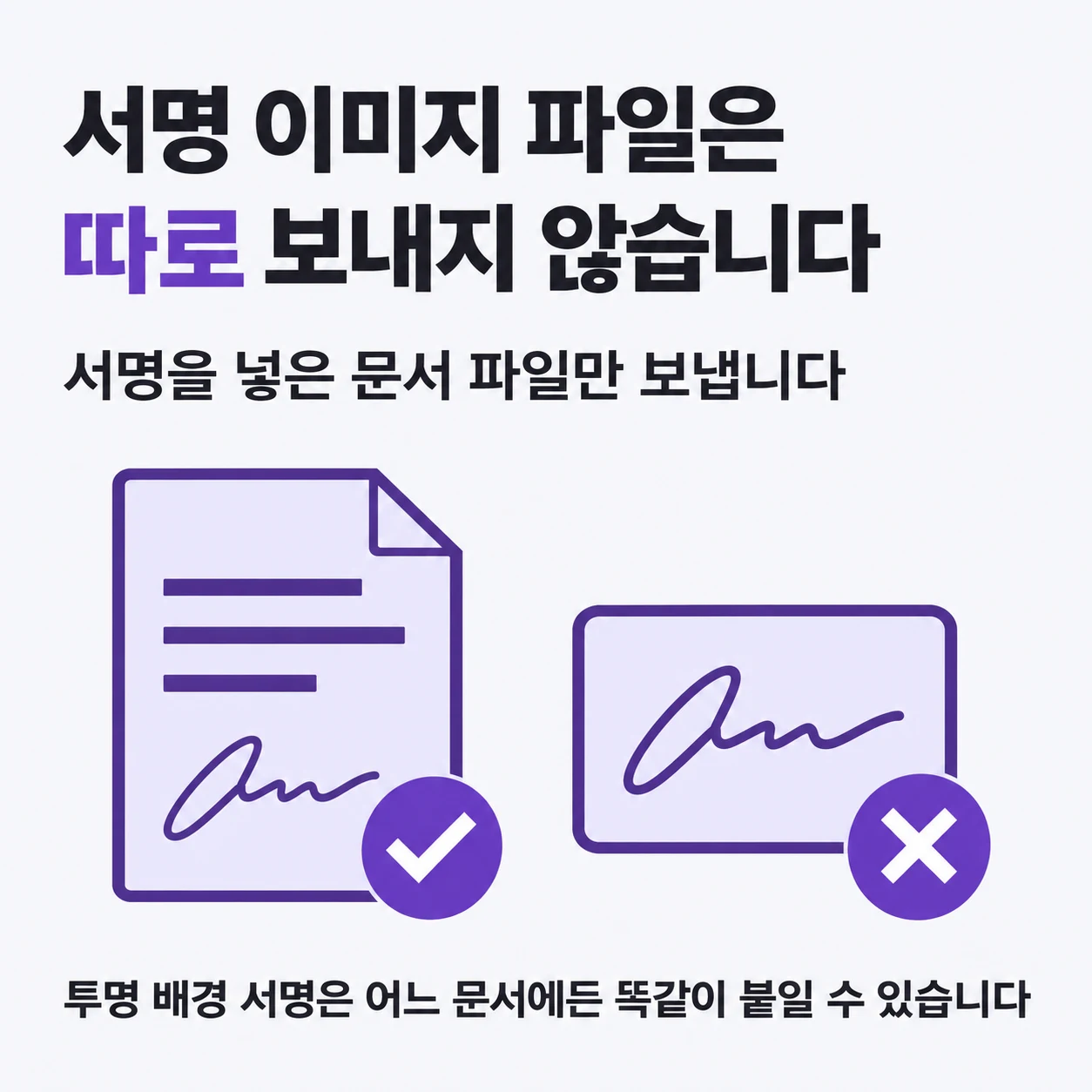
다 넣은 뒤 보낼 때는 서명이 든 문서 파일만 보내고, 서명 이미지 파일은 따로 보내지 않습니다. 투명 배경 서명 파일은 받은 사람이 어느 문서에든 똑같이 붙일 수 있는 그림이기 때문입니다.
PDF 계약서는 PDF 프로그램의 서명 기능부터 봅니다
PDF는 워드처럼 그림을 끌어 넣는 문서가 아니라서, 서명을 넣으려면 PDF 위에 그림이나 서명을 얹는 기능이 있는 프로그램이 필요합니다. 툴마당의 PDF 도구는 쪽을 합치고 나누고 정리하거나 이미지로 바꾸는 도구라 PDF 위에 그림을 얹지 않습니다.
맥을 쓴다면 미리보기에서 바로 서명할 수 있습니다. Apple 지원 문서는 트랙패드, 맥에 내장된 카메라, iPhone이나 iPad로 서명을 만들어 PDF에 넣고 원하는 위치로 끌어 크기를 조절한다고 안내합니다. 이 경우에는 서명 이미지를 따로 만들 필요가 없습니다. 같은 문서에 이미지 파일을 불러오는 방법은 나와 있지 않습니다.
종이 계약서를 출력해 손으로 서명하고 다시 보내야 한다면, 서명한 종이를 휴대폰으로 찍어 사진 PDF 변환으로 묶는 방법도 있습니다. 찍는 법은 스캐너 없이 서류 PDF 만들기 글에 있습니다.
이름으로 만든 서명은 평소 서명과 모양이 다릅니다
'이름으로 서명 만들기' 탭에 한글이나 영문 이름을 넣으면 손글씨 모양의 서명 여섯 가지가 나옵니다. 서명을 정해 두지 않았거나 마우스로 그리기 어려울 때 쓸 만합니다.
이 서명은 손글씨체로 글자 모양을 잡은 것이라 내가 평소에 쓰는 서명과 다릅니다. 같은 이름을 넣으면 누가 넣어도 같은 모양이 나옵니다. 미리 등록해 둔 서명과 같아야 하는 곳이나 이전 계약서와 같은 서명을 써 온 곳이라면, 평소 서명을 직접 그려 받는 편이 맞습니다.
이 글은 2026년 11월 10일 운영 중인 툴마당 서명 만들기의 화면과 코드로 저장 형식과 저장 범위를 확인했습니다. 전자서명법 조문은 같은 날 받은 현행 원문(시행 2022. 10. 20.)에서, 워드와 미리보기의 사용법은 같은 날 Microsoft와 Apple 지원 문서에서 확인했습니다. 서명 이미지가 특정 문서에서 서명으로 인정되는지는 이 글이 판단하지 않습니다.
확인한 근거
- 전자서명법 제2조 제2호(전자서명의 정의), 제3조(전자서명의 효력) (시행 2022. 10. 20.) · 확인 2026-11-10
- Microsoft 지원, 「Word에서 그림 주위에 텍스트 배치」 — 텍스트 줄 안은 그림을 텍스트처럼 단락에 넣고, 다른 옵션을 고르면 페이지에서 그림을 옮길 수 있음 · 확인 2026-11-10
- Apple 지원, 「Mac용 미리보기에서 PDF 양식 작성 및 서명하기」 — 트랙패드, 내장 카메라, iPhone 또는 iPad로 서명을 캡처해 PDF에 서명하고 원하는 위치로 끌어 크기 조절 · 확인 2026-11-10
- 툴마당 서명 만들기 — 직접 서명하기·이름으로 서명 만들기, 투명 배경 PNG·흰 배경 PNG·흰 배경 JPG 저장, 저장 범위 '서명에 맞춰 여백 자르기'(기본)와 '서명 칸 전체'(1600 × 800px), 이름 서명은 여섯 가지 모양 (화면 코드와 운영 화면으로 확인) · 확인 2026-11-10
직접 확인해 보세요
서명을 그려 투명 배경 PNG로 받는 서명 만들기파란 펜으로 서명을 그리는 서명 만들기휴대폰으로 찍은 서류를 PDF로 묶는 사진 PDF 변환계산 결과는 도구 코드로 검산하고, 기준과 제도는 공식 자료를 확인해 작성합니다.
작성·검증 기준 알아보기 →