
사진 위치 정보 지우기, 공유할 때 끄거나 다시 저장합니다
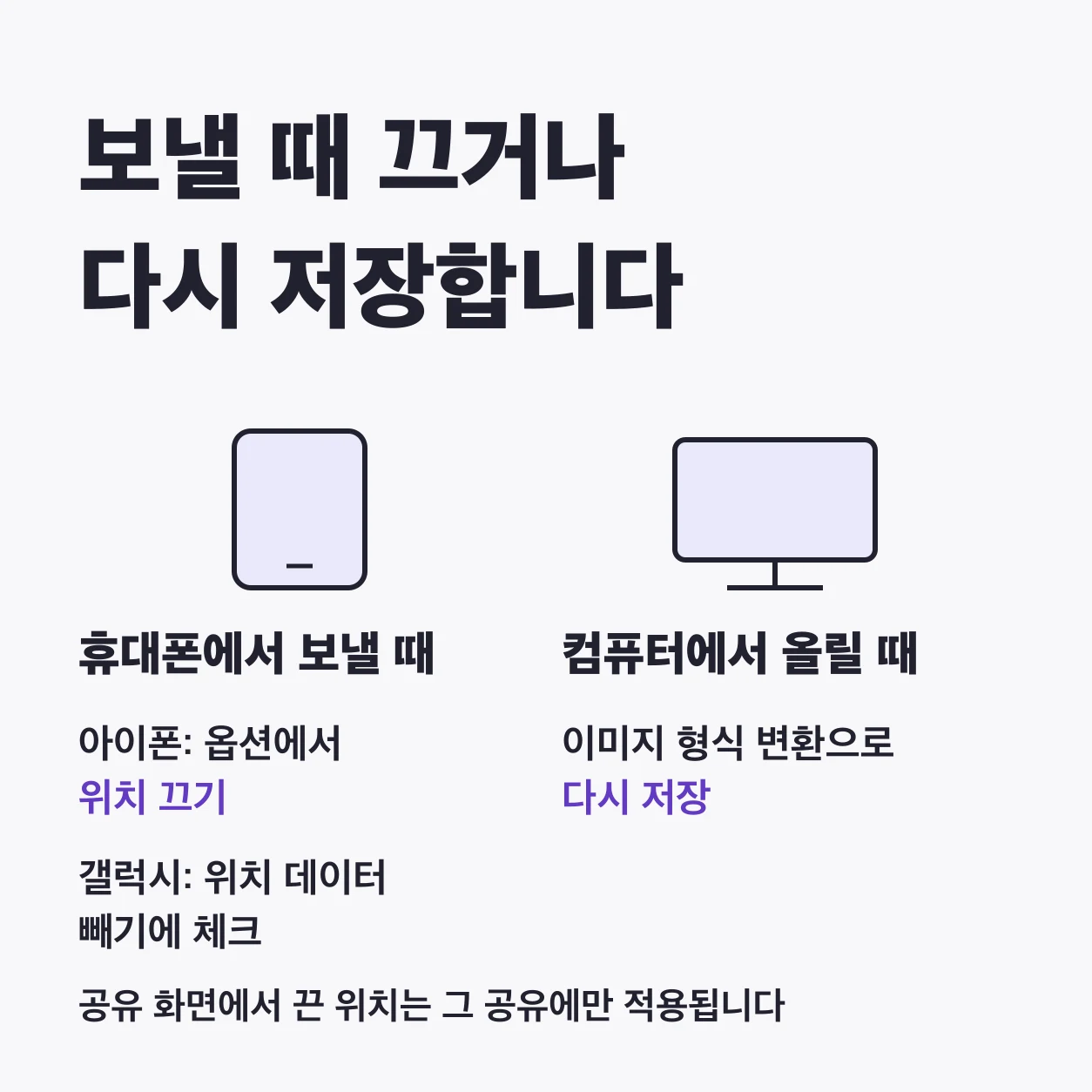
휴대폰 사진 파일에는 화면에 보이지 않는 촬영 위치 좌표가 들어 있을 수 있고, 그대로 보내면 받은 사람이 찍은 곳을 알아낼 수 있습니다. 휴대폰에서 바로 보낼 때는 아이폰은 공유 화면의 '옵션'에서 위치를 끄고, 갤럭시는 갤러리의 공유 화면에서 위치 데이터를 빼는 항목에 체크합니다. 이 방법은 그 공유에만 적용되고, 보관함의 사진에서 위치를 지우는 방법과 앞으로 찍을 사진에 위치를 남기지 않는 설정은 따로 있습니다. 컴퓨터에서 파일로 올릴 때는 툴마당 이미지 형식 변환으로 다시 저장한 파일을 쓰면 위치와 카메라 정보가 새 파일로 옮겨지지 않습니다. 사진에 찍혀 보이는 주소나 간판은 어느 방법으로도 지워지지 않습니다.
휴대폰으로 찍은 사진 파일에는 화면에 보이지 않는 촬영 위치 좌표가 들어 있을 수 있고, Apple은 위치 정보가 든 사진을 공유하면 받은 사람이 찍은 곳을 알아낼 수 있다고 안내합니다. 휴대폰에서 바로 보낸다면 공유 화면에서 위치를 빼면 됩니다. 아이폰은 공유 버튼을 누른 뒤 '옵션'에서 위치를 끄고, 갤럭시는 갤러리의 공유 화면에서 위치 데이터를 빼는 항목에 체크합니다. 컴퓨터에서 파일로 올린다면 툴마당 이미지 형식 변환으로 다시 저장한 파일을 올립니다. 사진을 새로 그려 저장하기 때문에 원본의 위치와 카메라 정보가 새 파일로 옮겨지지 않습니다. 두 방법 모두 파일 속 정보만 지울 뿐, 사진에 찍혀 보이는 주소나 간판은 그대로 남습니다.
이미지 형식 변환에 사진을 넣고 '변환하기'를 누르면 위치 정보가 빠진 새 파일을 받을 수 있습니다. 이 글은 위치가 사진 파일의 어디에 들어 있는지, 휴대폰의 세 가지 설정이 각각 어느 사진에서 위치를 빼는지, 파일로 다시 저장할 때 달라지는 것, 사진에 보이는 정보를 처리하는 방법을 다룹니다.

위치는 사진 파일 안에 좌표로 들어 있습니다
Apple 개인 안전 사용 설명서에 따르면 아이폰 카메라 앱에 위치 서비스가 켜져 있으면 셀룰러, Wi-Fi, GPS, Bluetooth로 찍은 곳의 좌표를 확인해 사진과 비디오마다 넣어 둡니다. 나중에 사진 앱에서 장소로 사진을 찾을 수 있게 하려는 기록입니다. 갤럭시도 카메라 설정의 위치 태그(Location tags)가 켜져 있으면 사진과 동영상에 GPS 좌표가 들어간다고 삼성전자는 설명합니다.
이처럼 사진과 함께 파일에 저장되는 정보를 메타데이터라고 하고, 사진 파일에서는 EXIF라는 형식이 대표적입니다. 메타데이터는 사진을 열어도 그림에는 나타나지 않습니다. 아이폰 사진 앱에서는 사진을 연 뒤 위로 쓸어올리거나 정보 버튼을 누르면 보이고, 위치가 들어 있는 사진은 모음의 지도 모음에 모입니다. 보낼 사진에 위치가 들어 있는지는 이 화면에서 먼저 확인할 수 있습니다.
휴대폰의 세 가지 설정은 위치를 빼는 사진이 다릅니다
위치를 빼는 휴대폰 설정은 세 군데에 있습니다. 메뉴가 비슷해 보여도 위치가 빠지는 사진이 다릅니다.
| 하는 일 | 아이폰 | 갤럭시 | 적용되는 사진 |
|---|---|---|---|
| 보낼 때 위치 빼기 | 공유 버튼, 옵션, 위치 끄기 | 갤러리에서 공유, 위치 데이터 빼기에 체크 | 이번에 보내는 사진 |
| 사진에서 위치 지우기 | 더 보기, 정보 조정, 위치 조정, 위치 없음 | 점 세 개 메뉴, 상세정보, 편집, 위치 옆 빼기 표시, 저장 | 보관함의 그 사진 |
| 위치 기록 멈추기 | 설정, 개인정보 보호 및 보안, 위치 서비스, 카메라, 안 함 | 카메라 설정, 위치 태그 끄기 | 앞으로 찍는 사진 |
세 줄은 서로를 대신하지 않습니다. 공유할 때 위치를 끄는 것은 그 공유에만 적용되고, 보관함의 사진에서 위치를 지우려면 둘째 줄의 방법을 씁니다. 카메라의 위치 기록을 멈추는 셋째 줄은 앞으로의 수집을 멈추는 설정이라, 이미 찍은 사진에 들어 있는 좌표는 지우지 않습니다.
아이폰에서 위치를 끄면 옵션 버튼 위에 '위치가 포함되지 않음'이 표시됩니다. 이 표시를 확인한 다음 메시지나 메일 같은 공유 방법을 고르면 됩니다. 갤럭시는 갤러리에서 사진을 길게 눌러 고르고 공유를 누르면 위치 데이터를 빼는 항목이 나오고, 여기에 체크한 뒤 보낼 앱을 고릅니다. 삼성전자는 이렇게 보낸 사진을 받는 기기에서 위로 쓸어올려도 찍은 위치가 보이지 않는다고 안내하며, 이 안내는 One UI 3.0 이상 기준입니다.
같은 사진을 여러 곳에 올릴 생각이라면 둘째 줄로 보관함의 사진에서 위치를 지워 두는 편이 낫습니다. 보낼 때마다 옵션을 확인하지 않아도 됩니다. 셋째 줄은 손이 가장 덜 가지만, 앞으로 찍는 사진은 사진 앱에서 장소로 찾을 수 없고 지도 모음에도 모이지 않습니다. 찍은 곳을 기록해 두고 싶다면 기록은 켜 두고 보낼 때 빼고, 위치가 남는 것 자체가 싫다면 기록을 멈춥니다.
갤럭시의 메뉴는 삼성전자 해외 지원 페이지의 영문 안내로 확인했습니다. 한국어 화면에 나오는 메뉴 이름은 확인하지 못했고, 기기와 One UI 버전에 따라 이름과 위치가 다를 수 있습니다.
컴퓨터에서 올리는 사진은 다시 저장한 파일을 씁니다
사진을 컴퓨터로 옮겨 중고거래 사이트나 커뮤니티에 올리거나 메일에 첨부할 때는 휴대폰의 공유 화면을 거치지 않습니다. 위치를 끌 자리가 없으니, 위치가 빠진 파일을 새로 만들어 그 파일을 올립니다.
- 이미지 형식 변환에 사진을 넣습니다. JPG, PNG, WebP, HEIC를 받고 한 번에 20장, 파일 하나에 25MB, 합쳐서 100MB까지 넣을 수 있습니다.
- '출력 형식'을 고릅니다. 처음 값은 JPG이고, '출력 품질'의 처음 값은 90%입니다.
- '변환하기'를 누르고 '사진 다운로드'로 한 장씩 받거나 '완료 사진 ZIP'으로 한꺼번에 받습니다.
이 도구는 사진을 브라우저 안의 캔버스에 다시 그린 뒤 그 그림만 새 파일로 저장합니다. 원본에 붙어 있던 위치와 카메라 정보는 새 파일로 옮겨지지 않고, JPG로 저장할 때는 저장한 파일에서 EXIF가 들어가는 구획과 IPTC 구획, 주석을 한 번 더 걸러 냅니다. 사진은 서버로 보내지 않고 지금 쓰는 브라우저 안에서 처리하므로, 위치를 지우려고 사진을 다른 곳에 먼저 올리는 셈이 되지 않습니다.
다시 저장하면 몇 가지가 함께 달라집니다.
- 파일 이름은 원래 이름에서 확장자만 바뀝니다. 원본이 JPG이고 JPG로 저장하면 이름까지 같아서, 올릴 때 원본이 아니라 내려받은 파일을 골랐는지 헷갈리기 쉽습니다. 내려받은 폴더에서 고르면 됩니다.
- 사진의 방향은 그대로입니다. 사진을 어느 쪽으로 돌려 보여 줄지도 메타데이터에 들어갈 수 있는데, 이 도구는 JPG, PNG, WebP 사진을 그 방향대로 세워서 그린 다음 저장합니다. 메타데이터가 빠졌다고 결과가 옆으로 누워 나오지 않습니다.
- JPG로 다시 저장하면 한 번 더 압축됩니다. 90%로 저장한 결과의 화질이 아쉬우면 출력 품질을 올려 다시 변환합니다. PNG를 고르면 품질 칸이 없어지고 화질을 깎지 않는 대신 파일이 커질 수 있습니다.
- 촬영 날짜와 카메라 정보도 함께 빠집니다. 언제 찍었는지 기록이 필요한 사진이라면 원본은 지우지 말고 남겨 둡니다.
툴마당의 다른 사진 도구도 같은 방식입니다. 이미지 크기·용량 줄이기와 증명사진 규격 맞추기도 사진을 다시 그려 저장하고, 사진 여러 장 PDF로 합치기는 만든 문서에 원래 파일 이름이나 위치 정보를 담지 않습니다. 용량을 줄여서 올릴 사진이라면 그 결과에도 위치는 들어가지 않습니다. 아이폰 HEIC 사진은 이미지 형식 변환에 그대로 넣으면 되고, HEIC가 다른 기기에서 열리지 않는 문제는 아이폰 HEIC 사진을 JPG로 바꾸는 글에 따로 정리했습니다.
사진에 찍힌 주소와 간판은 지워지지 않습니다
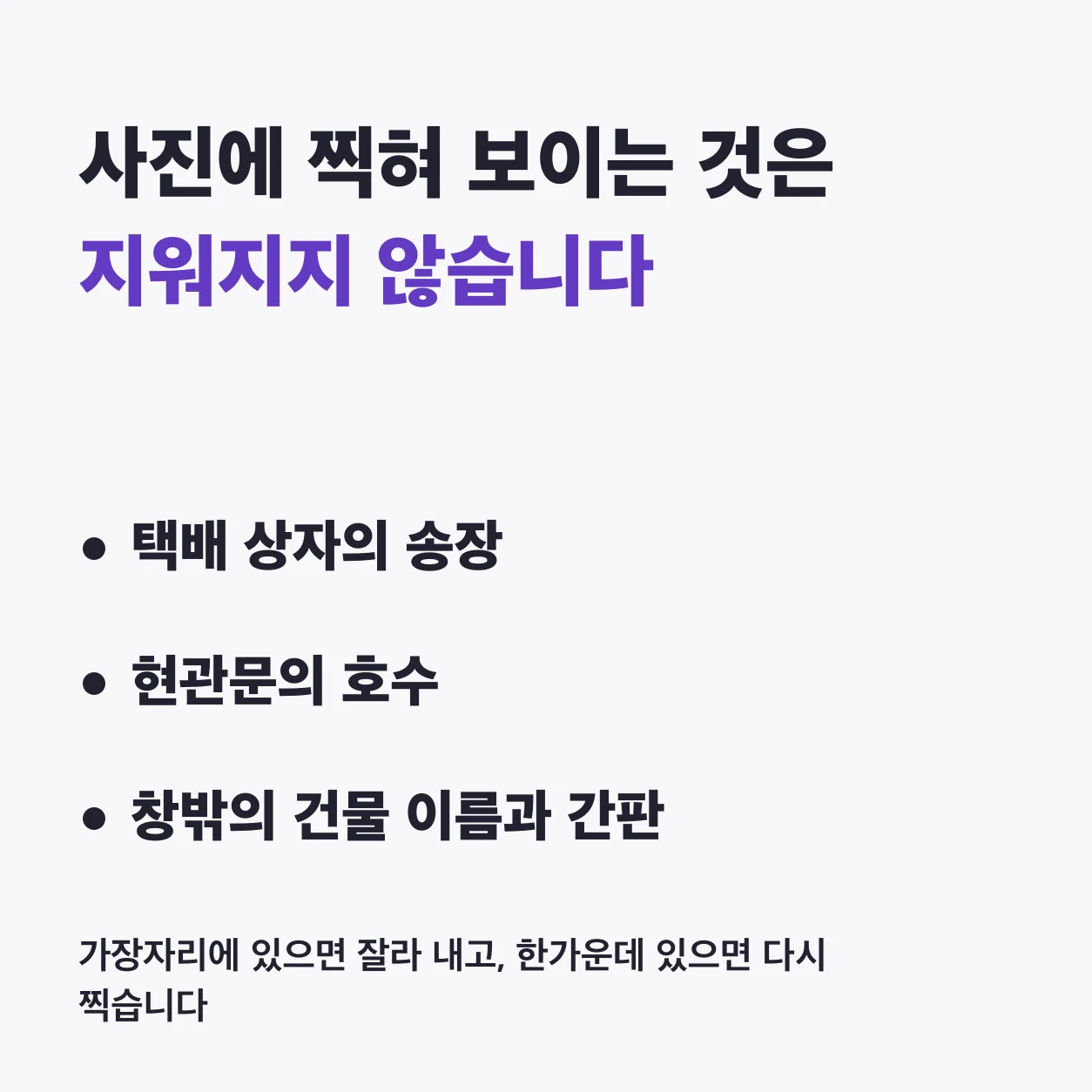
메타데이터를 지워도 그림은 그대로입니다. 택배 상자의 송장, 현관문의 호수, 창밖으로 보이는 건물 이름이나 간판처럼 사진에 찍혀 보이는 정보는 그림의 일부라서, 공유 옵션으로도 다시 저장으로도 빠지지 않습니다. 보내기 전에 사진의 구석까지 한 번 훑어보는 이유입니다.
그런 정보가 사진의 가장자리에 있다면 잘라 내면 됩니다. JPG로 저장하게 맞춘 사진 자르기에서 남길 영역을 고르고 '사진 자르기'를 누르면, 자른 결과도 다시 그려 저장되어 위치와 카메라 정보가 들어가지 않습니다. 이 도구는 JPG, PNG, WebP 사진 한 장을 25MB, 4,800만 화소까지 받고 HEIC는 받지 않습니다. 아이폰 HEIC 사진은 이미지 형식 변환으로 먼저 바꿉니다.
자르기 도구는 '저장 형식'의 처음 값이 PNG입니다. 사진을 PNG로 저장하면 파일이 커질 수 있어 위 링크는 JPG로 맞춰 두었습니다. 내려받은 파일의 이름은 원래 이름과 상관없이 cropped.jpg로 나옵니다.
보이는 정보가 사진 한가운데에 있으면 자르기로는 지울 수 없습니다. 툴마당에는 사진의 일부를 가리거나 흐리게 하는 도구가 없으므로, 그 물건을 치우거나 각도를 바꿔 다시 찍는 편이 확실합니다.
받는 메신저와 사이트가 위치를 지우는지는 확인하지 못했습니다
사진을 받은 메신저나 사이트가 파일에서 위치를 지우는지는 이 글에서 공식 안내로 확인하지 못했습니다. 받는 쪽이 지워 줄 것을 기대하기보다, 보내기 전에 위치를 빼 두면 어느 서비스로 보내든 결과가 같습니다.
이 글의 도구 동작과 한도는 2026년 10월 24일에 툴마당 이미지 형식 변환과 사진 자르기·회전의 도구 페이지와 코드로 확인한 내용입니다. 아이폰 메뉴는 같은 날 Apple 개인 안전 사용 설명서(2026년 9월 발행)로, 갤럭시 메뉴는 삼성전자 해외 지원 페이지로 확인했습니다. 메뉴의 이름과 위치는 기기와 운영체제 버전에 따라 다를 수 있습니다.
확인한 근거
- Apple 개인 안전 사용 설명서: 사진 앱에서 위치 메타데이터 관리하기 — 카메라 앱이 찍은 곳의 좌표를 사진마다 넣는 방식, 위치 메타데이터가 든 사진을 공유하면 받은 사람이 촬영 위치를 알아낼 수 있다는 안내, 정보 버튼과 지도 모음으로 확인하기, 정보 조정의 '위치 없음', 카메라의 위치 접근 '안 함', 공유 시트 '옵션'에서 위치 끄기와 '위치가 포함되지 않음' 표시 (2026년 9월 발행) · 확인 2026-10-24
- Samsung New Zealand, Removing Location Data from Photos in the Gallery — 갤러리에서 사진을 고르고 공유할 때 Remove Location data에 체크, 받는 기기에서 촬영 위치가 보이지 않음, One UI 3.0 이상 기준 · 확인 2026-10-24
- Samsung US, Use the Gallery app on your Galaxy phone or tablet — 사진의 More options, Details, Edit에서 위치 옆 빼기 표시를 눌러 저장하면 위치 데이터 제거 · 확인 2026-10-24
- Samsung UAE, How can I activate location tags on my Galaxy device — 카메라 설정의 Location tags가 사진과 동영상에 GPS 좌표를 넣는다는 설명 · 확인 2026-10-24
- 툴마당 이미지 형식 변환 — 넣을 수 있는 형식과 한도, 출력 형식·품질의 처음 값, 다시 그려 저장하는 방식과 JPG의 메타데이터 구획 제거, 사진의 방향 반영, 내려받는 파일 이름 (도구 페이지와 코드로 확인) · 확인 2026-10-24
- 툴마당 사진 자르기·회전 — 받는 형식과 한도, 저장 형식의 처음 값, 위치·카메라 정보를 새 이미지에 복사하지 않는 동작, 내려받는 파일 이름 (도구 페이지와 코드로 확인) · 확인 2026-10-24
직접 확인해 보세요
이미지 형식 변환JPG로 저장하게 맞춘 사진 자르기이미지 크기·용량 줄이기계산 결과는 도구 코드로 검산하고, 기준과 제도는 공식 자료를 확인해 작성합니다.
작성·검증 기준 알아보기 →