
와이파이 QR 코드 만들기, 찍어서 연결되게 넣을 네 가지
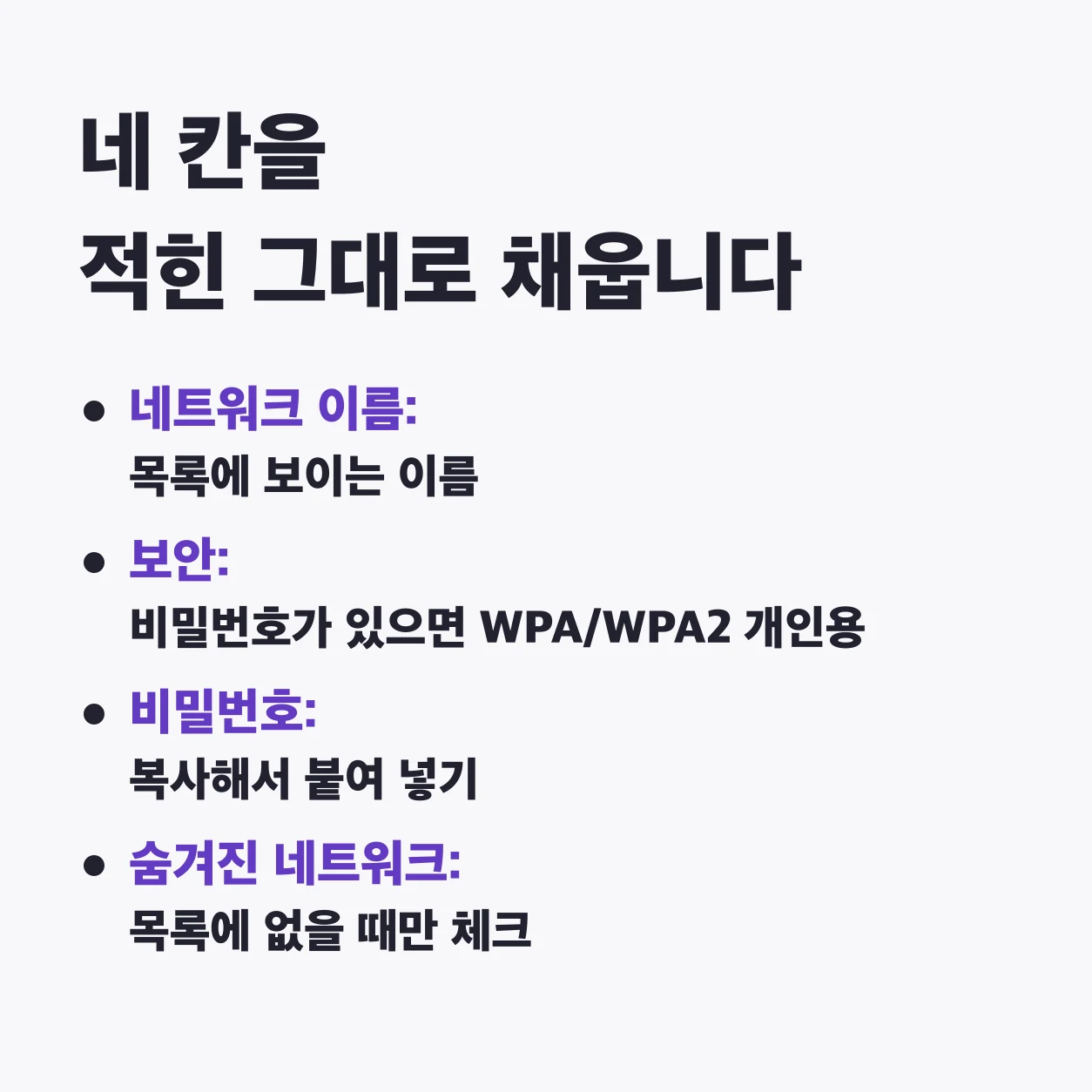
와이파이 QR 코드에는 네트워크 이름, 비밀번호, 보안 방식, 숨김 여부 네 가지가 들어갑니다. 이름과 비밀번호는 휴대폰 Wi-Fi 목록과 공유기 설정에 적힌 그대로 넣고, 보안은 비밀번호가 있으면 WPA/WPA2 개인용, 없으면 비밀번호 없음을 고릅니다. QR은 적은 글자를 그대로 담을 뿐 맞는지 확인하지 않으므로, 붙이기 전에 휴대폰으로 찍어 연결되는지 봅니다.
가게나 집에 붙여 둘 와이파이 QR 코드에는 네트워크 이름, 비밀번호, 보안 방식, 숨김 여부 네 가지가 들어갑니다. 이름과 비밀번호는 휴대폰의 Wi-Fi 목록과 공유기 설정에 적힌 그대로 넣고, 보안은 비밀번호가 있으면 'WPA/WPA2 개인용', 없으면 '비밀번호 없음'을 고릅니다. 목록에 이름이 보이는 네트워크라면 '숨겨진 네트워크'는 체크하지 않습니다. QR은 적은 글자를 그대로 담을 뿐 맞는지 확인하지 않아서, 한 글자만 틀려도 QR은 읽히는데 연결은 되지 않습니다.
QR 코드 생성·이미지 읽기에서 내용 종류를 'Wi-Fi'로 바꾸면 이 네 칸이 나옵니다. 이 글은 칸마다 무엇을 넣는지, 특수문자가 든 비밀번호가 QR에 어떻게 담기는지, 붙이기 전에 무엇을 확인하면 되는지를 설명합니다.
네 칸에는 목록과 설정에 적힌 그대로 넣습니다
| 칸 | 넣는 값 | 도구가 받는 범위 |
|---|---|---|
| 네트워크 이름 (SSID) | 휴대폰 Wi-Fi 목록에 보이는 이름 | 1바이트부터 32바이트까지 |
| 보안 | 비밀번호가 있으면 WPA/WPA2 개인용, 없으면 비밀번호 없음 | 두 가지 가운데 하나 |
| Wi-Fi 비밀번호 | 접속할 때 입력하는 비밀번호 | 8바이트부터 63바이트까지 |
| 숨겨진 네트워크 | 목록에 이름이 보이지 않는 네트워크일 때만 체크 | 체크하거나 비워 둠 |
도구는 적은 글자를 고치지 않습니다. 대문자와 소문자, 띄어쓰기가 그대로 QR에 들어가고, 이름 끝에 띄어쓰기를 하나 더 쳐도 그 칸까지 담깁니다. 이름은 목록에 보이는 대로 옮겨 적고, 비밀번호는 손으로 치기보다 복사해서 붙여 넣는 편이 낫습니다. 비밀번호 칸은 입력한 글자가 점으로 가려져서 오타가 눈에 보이지 않습니다.
비밀번호가 기억나지 않으면 공유기 설정 화면에서 확인합니다. 그 와이파이에 연결된 아이폰이 있다면 암호 앱에서 'Wi-Fi'를 누르고 네트워크를 고른 뒤 암호 필드를 누르면 비밀번호가 보이고, '암호 복사'로 복사할 수 있다고 Apple이 안내합니다.
보안 칸의 'WPA/WPA2 개인용'은 공유기 설정에 WPA2-PSK나 WPA2-Personal로 적힌 방식입니다. 캐나다 사이버보안센터의 공유기 설정 안내에도 인증 방식을 고르는 자리에 이 두 이름이 나옵니다. 도구에는 이것과 '비밀번호 없음' 두 가지만 있어서, 오래된 WEP 방식이나 아이디를 함께 넣어 로그인하는 WPA2-EAP 방식의 QR은 만들 수 없습니다. 공유기를 WPA3로만 설정해 둔 경우에 이 QR로 연결되는지는 확인하지 못했습니다. 그런 공유기라도 아래의 휴대폰 확인 단계에서 연결되는지가 드러납니다.
'숨겨진 네트워크'는 공유기가 네트워크 이름을 알리지 않아서 휴대폰 목록에 나타나지 않는 네트워크에 씁니다. Android 고객센터도 라우터가 네트워크 ID를 브로드캐스트하지 않는 네트워크를 직접 추가할 때 '숨겨진 네트워크'를 '예'로 고르라고 안내합니다. 목록에서 이름이 보인다면 체크하지 않습니다.
한글 이름은 10글자까지 들어갑니다
네트워크 이름은 글자 수가 아니라 바이트로 32까지입니다. 도구는 이름을 UTF-8로 세는데, 이 방식에서 한글은 한 글자에 3바이트이고 영문, 숫자, 밑줄(_)은 1바이트입니다. 한글로만 지은 이름은 10글자까지 들어가고 11글자부터는 QR이 만들어지지 않습니다.
| 네트워크 이름 | 바이트 | 결과 |
|---|---|---|
| cafe_guest | 10바이트 | 만들어짐 |
| 우리카페손님용 | 21바이트 | 만들어짐 |
| 한글 10글자 | 30바이트 | 만들어짐 |
| 한글 11글자 | 33바이트 | 만들어지지 않음 |
이름 칸에는 32자까지 칠 수 있어서 한글 11글자 이상도 입력은 됩니다. 'QR 만들기'를 누른 뒤에야 네트워크 이름을 1에서 32바이트로 입력하라는 안내가 나옵니다. 이름이 몇 바이트인지는 글자 수 세기에 붙여 넣으면 '바이트 수 (한글 3바이트, UTF-8)' 줄에서 볼 수 있습니다. 한글을 2바이트로 세는 곳과 3바이트로 세는 곳이 갈리는 까닭은 자소서 글자 수를 공백 포함과 제외로 세는 기준을 정리한 글에 있습니다.
비밀번호도 바이트로 셉니다. 'WPA/WPA2 개인용'에서는 8바이트보다 짧거나 63바이트보다 길면 QR이 만들어지지 않고, 8에서 63바이트로 입력하라는 안내가 나옵니다. 영문과 숫자로만 된 비밀번호라면 8자부터 63자까지입니다.
특수문자가 든 비밀번호도 그대로 넣으면 됩니다
와이파이 QR 안에는 한 줄의 글자가 들어 있습니다. 이름이 cafe_guest, 비밀번호가 coffee2026인 네트워크를 'WPA/WPA2 개인용'으로 만들면 이렇게 담깁니다.
WIFI:T:WPA;S:cafe_guest;P:coffee2026;H:false;;
T 뒤가 보안 방식, S 뒤가 네트워크 이름, P 뒤가 비밀번호, H 뒤가 숨김 여부입니다. '비밀번호 없음'이면 T 뒤가 nopass가 되고 P 뒤는 비고, '숨겨진 네트워크'에 체크하면 H 뒤가 true가 됩니다. 이 형식은 오픈소스 바코드 라이브러리 ZXing의 문서에 정리되어 있습니다.
항목을 쌍반점(;)으로 나누기 때문에 비밀번호 속의 쌍반점을 그대로 두면 비밀번호가 거기서 끊깁니다. 그래서 ZXing 문서는 \, ;, ,, ", : 다섯 글자 앞에 역슬래시(\)를 붙이라고 적고 있고, 도구는 이 표시를 알아서 붙입니다.
| 비밀번호 칸에 넣은 값 | QR에 담기는 부분 | 규칙대로 읽은 비밀번호 |
|---|---|---|
coffee2026 |
P:coffee2026; |
coffee2026 |
coffee;2026 |
P:coffee\;2026; |
coffee;2026 |
coffee\;2026 |
P:coffee\\\;2026; |
coffee\;2026 |
비밀번호에 쌍반점이나 쌍점이 있어도 칸에는 원래 비밀번호를 그대로 넣으면 됩니다. 셋째 줄처럼 표시를 미리 붙여 넣으면 도구가 역슬래시 앞에도 표시를 붙이고, ZXing 문서의 규칙대로 읽은 비밀번호에는 역슬래시가 남아 실제 비밀번호와 달라집니다. 이름 칸도 같은 규칙으로 담깁니다.
만들고 붙이기 전에 두 번 확인합니다
- 내용 종류에서 'Wi-Fi'를 고릅니다.
- '네트워크 이름 (SSID)'에 목록에 보이는 이름을 넣습니다.
- '보안'에서 'WPA/WPA2 개인용'이나 '비밀번호 없음'을 고릅니다. '비밀번호 없음'을 고르면 비밀번호 칸이 사라지고, 먼저 적어 둔 비밀번호도 QR에 들어가지 않습니다.
- 'Wi-Fi 비밀번호'에 비밀번호를 붙여 넣습니다.
- 목록에 보이지 않는 네트워크라면 '숨겨진 네트워크'에 체크합니다.
- 'QR 만들기'를 누릅니다. "QR 코드를 만들었습니다."가 나오면 그 아래에 QR이 보입니다.
- 'PNG 저장'이나 'SVG 저장'으로 내려받습니다. 파일 이름은 qrcode.png와 qrcode.svg입니다.
- 저장한 PNG를 같은 페이지의 '이미지 속 QR 읽기'에 넣어 담긴 글자를 확인합니다.
- 휴대폰 카메라로 찍어 실제로 연결되는지 봅니다.
8번에서는 '읽기 결과'에 WIFI:T:WPA;S:cafe_guest;P:coffee2026;H:false;; 같은 줄이 나옵니다. S 뒤와 P 뒤가 넣으려던 이름, 비밀번호와 같은지 봅니다. 쌍반점 같은 글자 앞의 역슬래시는 도구가 붙인 표시라 그대로 두면 됩니다. 읽기 쪽은 내용을 글자로만 보여 주고 와이파이에 연결하지는 않습니다.
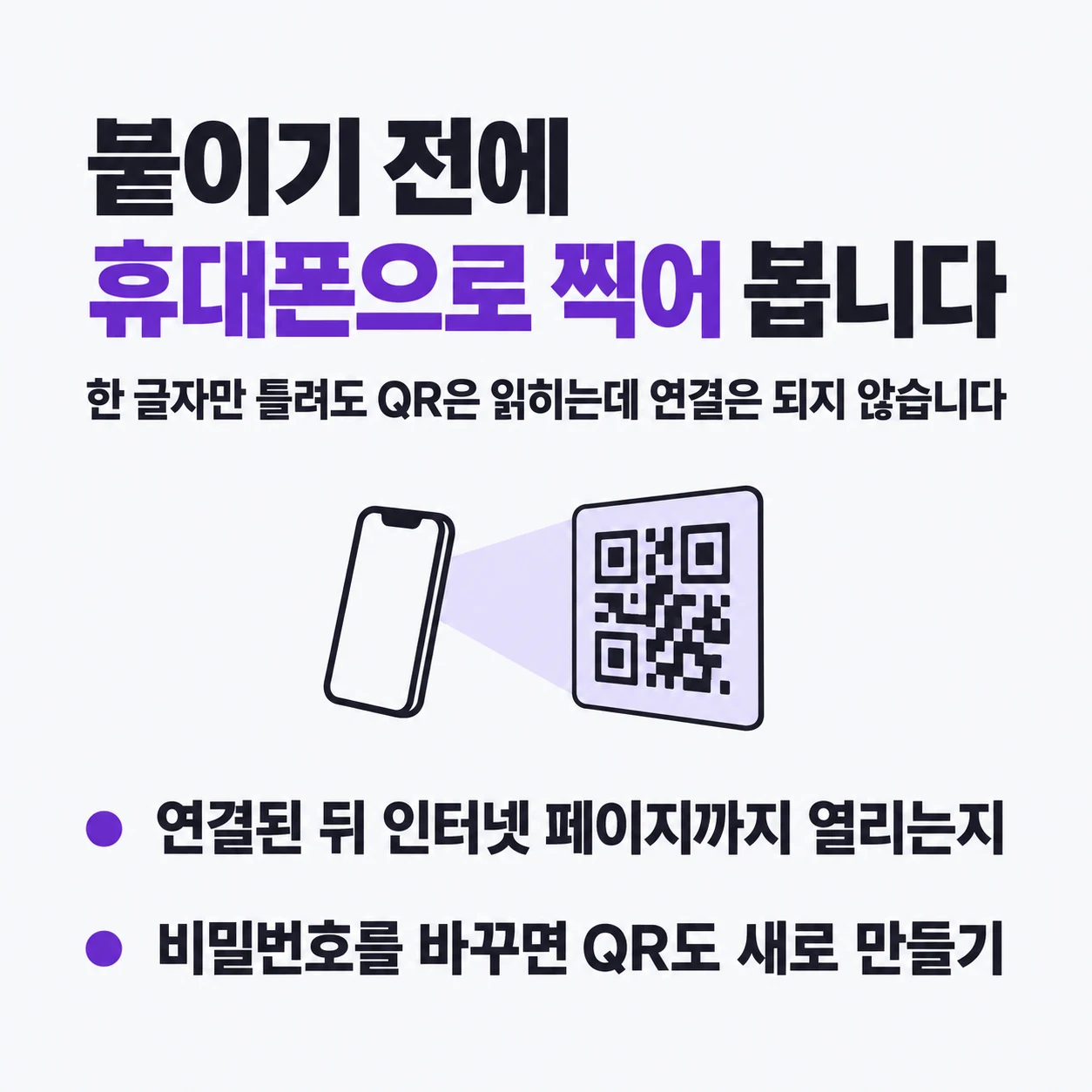
9번이 실제 확인입니다. 8번은 담긴 글자를 보여 줄 뿐 그 비밀번호가 맞는지는 알려 주지 못합니다. 아이폰은 카메라 앱의 사진 모드에서 QR이 프레임 안에 들어오게 맞춘 뒤 화면 하단에 나타나는 항목을 누릅니다. 갤럭시에서 카메라가 QR을 알아보지 못하면 카메라 설정에서 'QR 코드 스캔'을 켭니다. 손님의 휴대폰은 아이폰과 안드로이드로 나뉘니 두 종류를 다 구할 수 있다면 둘 다로 찍어 봅니다. 연결된 뒤 인터넷 페이지까지 열리면 확인이 끝납니다.
몇 사람에게 보여 줄 때는 휴대폰 화면으로도 됩니다
휴대폰에는 연결해 둔 와이파이를 QR로 띄우는 기능이 있습니다. 아이폰은 암호 앱에서 그 네트워크로 들어가 '네트워크 QR 코드 보기'를 누르고, 안드로이드는 설정의 '네트워크 및 인터넷'과 '인터넷'에서 네트워크를 고른 뒤 '공유'를 누릅니다. Google 안내에는 이 단계 중 일부가 Android 12 이상에서만 된다는 문구가 붙어 있고, 메뉴 이름은 기종과 소프트웨어 버전에 따라 다를 수 있습니다.
아이폰끼리 비밀번호를 넘겨주는 기능도 있지만, Apple 안내에 따르면 두 사람이 서로의 연락처에 저장되어 있어야 합니다. 처음 오는 손님에게는 쓰기 어렵습니다.
화면에 띄운 QR은 그 휴대폰을 꺼내 보여 줄 때만 쓸 수 있습니다. 벽이나 테이블, 메뉴판에 붙여 두려면 이미지 파일이 있어야 합니다. 도구로 만든 PNG는 가로세로 768픽셀이고, SVG는 벡터 형식이라 크게 키워 인쇄할 때 씁니다.
QR 둘레의 흰 여백은 잘라내지 않습니다. 도구는 QR 둘레에 4칸의 여백을 넣어 저장합니다. QRcode.com을 운영하는 DENSO WAVE도 QR코드 둘레에 아무것도 표시되지 않는 여백을 상하좌우 4cell 이상 두어야 한다고 안내합니다. 이미지를 잘라 쓰거나 테두리 장식을 붙일 때 이 여백 안으로 글자나 그림이 들어가지 않게 둡니다.
붙여 둔 QR은 비밀번호를 적어 붙인 것과 같습니다
와이파이 QR에는 비밀번호가 글자 그대로 들어 있습니다. 앞에서 쓴 '이미지 속 QR 읽기'처럼 QR을 읽는 도구에 사진을 넣으면 누구나 P 뒤의 비밀번호를 볼 수 있습니다. 도구 화면에도 "QR 이미지에는 연결 정보와 비밀번호가 포함됩니다. 함께 사용할 사람에게 공유하세요."라는 안내가 있습니다. 가게 안을 찍은 사진을 SNS에 올릴 때 QR이 함께 찍혀 있으면 비밀번호도 함께 올라갑니다.
그래서 붙여 두는 QR은 손님용 네트워크로 만드는 방법이 있습니다. 캐나다 사이버보안센터의 공유기 설정 안내는 방문자와 스마트 기기가 인터넷만 쓰도록 손님용 네트워크를 따로 만들고, 그 네트워크에는 다른 이름과 비밀번호를 붙이라고 권합니다. 많은 공유기가 설정에 손님용 네트워크를 켜는 항목을 두고 있다는 설명도 있습니다. 메뉴는 공유기마다 다르므로 켜는 방법은 제조사 안내를 봅니다.
공유기 비밀번호를 바꾸면 이미 붙여 둔 QR로는 연결되지 않습니다. QR에 든 것은 만들 때 넣은 비밀번호이기 때문입니다. 비밀번호를 바꾼 날 QR도 새로 만들어 바꿔 붙입니다. 도구는 입력한 이름과 비밀번호를 서버나 주소, 브라우저 저장소에 남기지 않고, QR도 브라우저 안에서 만듭니다. 그래서 새로고침하면 칸이 비고, 다시 만들 때는 처음부터 입력합니다.
이 글의 입력 범위와 화면 문구, QR에 담기는 글자는 2026년 10월 14일에 도구의 코드로 확인한 참고용 내용이며 도구가 바뀌면 달라질 수 있습니다. 휴대폰과 공유기의 메뉴 이름은 기종과 버전에 따라 다를 수 있으니, 붙이기 전에 실제 휴대폰으로 연결되는지 확인하세요.
확인한 근거
- ZXing 위키 'Barcode Contents'(영문) — Wi-Fi 설정 QR의 형식(WIFI:T:WPA;S:…;P:…;;), T·S·P·H 항목의 뜻, \ ; , " : 다섯 글자 앞에 역슬래시를 붙이는 규칙, WPA2-EAP의 아이디(I) 항목 · 확인 2026-10-14
- Apple iPhone 사용 설명서 'iPhone에서 Wi-Fi 네트워크 암호 찾기 및 공유하기' — 암호 앱에서 비밀번호를 보고 복사하는 방법, 근처 공유는 서로의 연락처에 있어야 한다는 조건, '네트워크 QR 코드 보기' · 확인 2026-10-14
- Apple iPhone 사용 설명서 'iPhone 카메라로 QR 코드 스캔하기' — 카메라의 사진 모드에서 QR 코드를 프레임 안에 맞추고 화면 하단에 나타나는 항목을 누르는 방법 · 확인 2026-10-14
- Android 고객센터 'Android 기기에서 Wi-Fi 네트워크에 연결' — 설정의 공유로 Wi-Fi QR 코드를 띄우는 방법, 네트워크 ID를 브로드캐스트하지 않는 네트워크에 '숨겨진 네트워크'를 쓰는 설명, Android 12 이상 문구 · 확인 2026-10-14
- 삼성전자서비스 '[삼성 스마트폰] 갤럭시, 카메라를 이용한 QR 코드 이용 방법 안내' — 카메라 설정에서 QR 코드 스캔을 켜는 방법, 메뉴가 모델과 소프트웨어 버전에 따라 다를 수 있다는 안내 · 확인 2026-10-14
- DENSO WAVE QRcode.com '코드 영역(크기)을 확정하기 위한 포인트' — QR코드 둘레에 상하좌우 4cell 이상의 마진(여백)을 확보해야 한다는 안내 · 확인 2026-10-14
- 캐나다 사이버보안센터 Get Cyber Safe 'Is your network ready for anything?'(영문, 2021-10-27 수정) — 공유기 인증 방식의 이름 WPA2-PSK·WPA2-Personal, 방문자용 손님 네트워크를 따로 만들고 다른 이름과 비밀번호를 붙이라는 권고 · 확인 2026-10-14
직접 확인해 보세요
QR 코드 생성·이미지 읽기글자 수 세기계산 결과는 도구 코드로 검산하고, 기준과 제도는 공식 자료를 확인해 작성합니다.
작성·검증 기준 알아보기 →