
사진 용량 200KB 이하로 줄이기, 픽셀 크기부터 줄입니다
큐넷처럼 사진 파일을 JPG 200KB 이하로 올리라는 곳에 휴대폰 사진을 낼 때는 가로·세로 픽셀을 먼저 줄인 다음 용량을 맞춥니다. 툴마당 이미지 크기·용량 줄이기의 목표 용량 모드는 원래 픽셀을 그대로 둔 채 품질부터 10%까지 낮춰 보고, 그래도 넘을 때만 가로·세로를 80%씩 줄이기 때문입니다. 큐넷은 300×400픽셀 이상을 요구하는데, 3.5×4.5cm 비율의 사진을 최대 300×400에 맞추면 300×386이 되어 세로가 모자라므로 최대 600×800처럼 넉넉하게 넣습니다. 툴마당은 1KB를 1,024바이트로 세므로 목표를 195KB로 넣으면 199,680바이트 이하가 되어, 제출처가 1KB를 1,000바이트로 세도 200KB를 넘지 않습니다.
큐넷처럼 사진 파일을 JPG 200KB 이하로 올리라는 곳에 휴대폰 사진을 낼 때는 가로·세로 픽셀을 먼저 줄이고, 그래도 넘으면 목표 용량을 195KB로 넣어 맞춥니다. 툴마당 이미지 크기·용량 줄이기에 목표 용량만 넣으면 1,000만 화소가 넘는 사진도 화소를 그대로 둔 채 품질을 10%까지 내려 보고, 그래도 안 될 때만 크기를 줄이기 때문입니다. 195KB는 툴마당 기준으로 199,680바이트라서 제출처가 1KB를 1,000바이트로 세도 200KB 안에 들어갑니다.
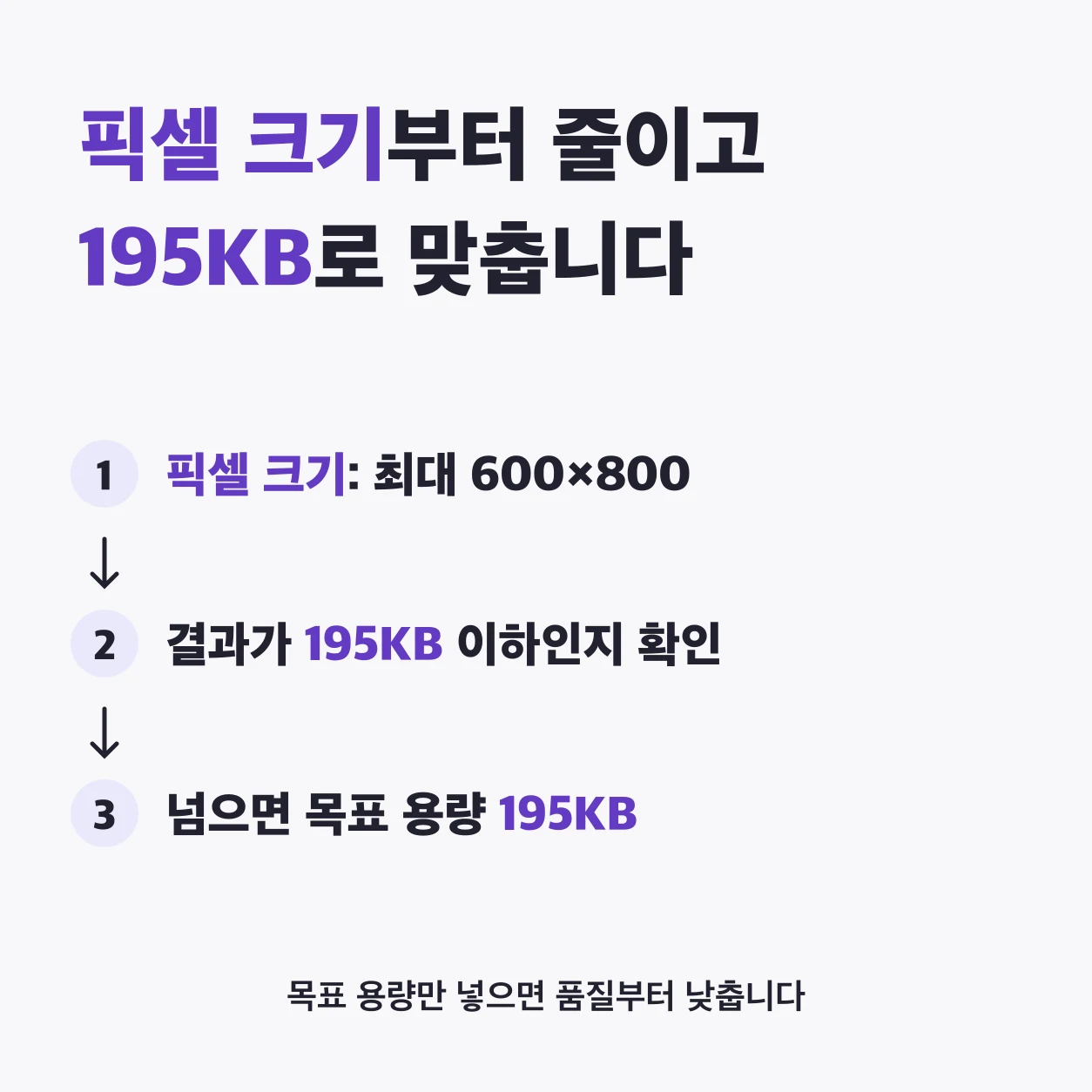
최대 600×800픽셀로 맞춘 이미지 크기 줄이기에 사진을 넣고 '변환하기'를 누르면 첫 단계가 끝납니다. 아래에는 목표 용량 모드가 사진을 줄이는 순서, 최대 가로·세로에 300×400을 그대로 넣으면 안 되는 이유, 200KB 제한에 195를 넣는 이유, 용량을 맞췄는데도 등록이 안 될 때 볼 곳을 적었습니다.
목표 용량만 넣으면 픽셀은 마지막까지 그대로입니다
이미지 크기·용량 줄이기의 '줄이는 기준'은 처음 값이 목표 용량입니다. 이 모드는 사진을 아래 순서로 다시 저장해 보고, 목표 이하가 되는 결과를 내놓습니다.
- 원래 가로·세로 그대로 품질 95%로 저장해 봅니다. 목표 이하면 여기서 끝납니다.
- 넘으면 같은 크기에서 품질 10%로 저장해 봅니다. 이것이 목표 이하면 95%와 10% 사이를 여덟 번 반으로 나눠 가며 목표에 들어가는 가장 높은 품질을 찾습니다.
- 품질 10%로도 넘을 때만 가로·세로를 80%로 줄여 1과 2를 되풀이합니다. 원래 크기를 포함해 12가지 크기까지 해 보고, 마지막 크기는 원래 가로·세로의 약 8.6%입니다.
- 그래도 넘으면 가장 작게 만든 결과를 '목표 용량 초과'로 표시합니다.
가로·세로를 줄이는 일은 품질을 10%까지 내려도 안 될 때 일어납니다. 가로 3,024·세로 4,032픽셀(약 1,219만 화소)인 휴대폰 사진에 목표 195KB를 넣으면, 품질 10%로 저장한 파일이 195KB 안에 들어가는 한 결과는 3,024×4,032 그대로이고 품질만 내려갑니다. 큐넷이 요구하는 크기는 300×400픽셀 이상이라 화소를 그만큼 남길 필요가 없습니다.
큐넷도 휴대폰으로 찍은 증명사진은 픽셀이 커지므로 그림판의 '크기 조정'으로 가로·세로 픽셀을 조정한 뒤 등록하라고 안내합니다. 툴마당에서는 '줄이는 기준'을 픽셀 크기로 바꾸면 같은 일을 합니다.
가로·세로를 먼저 줄이고 용량을 확인합니다
- 최대 600×800픽셀로 맞춘 이미지 크기 줄이기에 사진을 넣습니다. '줄이는 기준'은 픽셀 크기, '최대 가로'는 600, '최대 세로'는 800으로 맞춰져 있습니다. '출력 형식'은 처음 값인 JPG (흰 배경)으로 둡니다. 큐넷은 JPG와 JPEG 파일만 받습니다.
- '변환하기'를 누르면 결과 줄에 줄어든 용량과 가로 × 세로 픽셀이 나옵니다. 용량이 195KB 이하이면 '사진 다운로드'로 받아 그대로 올립니다.
- 195KB를 넘으면 받은 파일을 목표 용량 195KB로 맞춘 이미지 용량 줄이기에 다시 넣고 변환합니다. 이 파일은 이미 600×800 안으로 줄어 있어서, 품질 10%로 195KB 안에 들어가면 가로·세로는 그대로 두고 품질만 찾습니다.
목표 용량 모드에는 최대 가로·세로 칸이 없어서 두 가지를 한 번에 정할 수는 없습니다. 픽셀 크기 모드에서는 '출력 품질'이 처음 값 90%로 적용되니, 1단계 결과가 조금 넘을 때는 품질을 낮춰 다시 변환해도 됩니다.
가로 3,024·세로 4,032픽셀 사진을 최대 600×800에 맞추면 600×800이 되어, 화소가 12,192,768개에서 480,000개로 줄어듭니다. 25.4분의 1이라 품질을 크게 낮추지 않고도 용량을 맞출 여지가 생깁니다. 600×800은 큐넷의 최소 300×400보다 가로·세로가 두 배인 값입니다. 최소값을 그대로 넣지 않는 이유는 다음 절에 있습니다.
최대 가로·세로는 결과 크기가 아니라 넘지 않을 상자입니다
픽셀 크기 모드는 사진의 가로세로 비율을 지킨 채 최대 가로·세로 안에 들어가게 줄이고, 원래보다 크게 키우지는 않습니다. 그래서 사진의 비율이 상자와 다르면 한쪽은 상자보다 작게 나옵니다.
| 원본 | 최대 300×400에 맞추면 | 최대 600×800에 맞추면 |
|---|---|---|
| 3:4 비율 3,024×4,032 | 300×400 | 600×800 |
| 3.5:4.5 비율 2,800×3,600 | 300×386 | 600×771 |
| 처음부터 작은 280×360 | 280×360 | 280×360 |
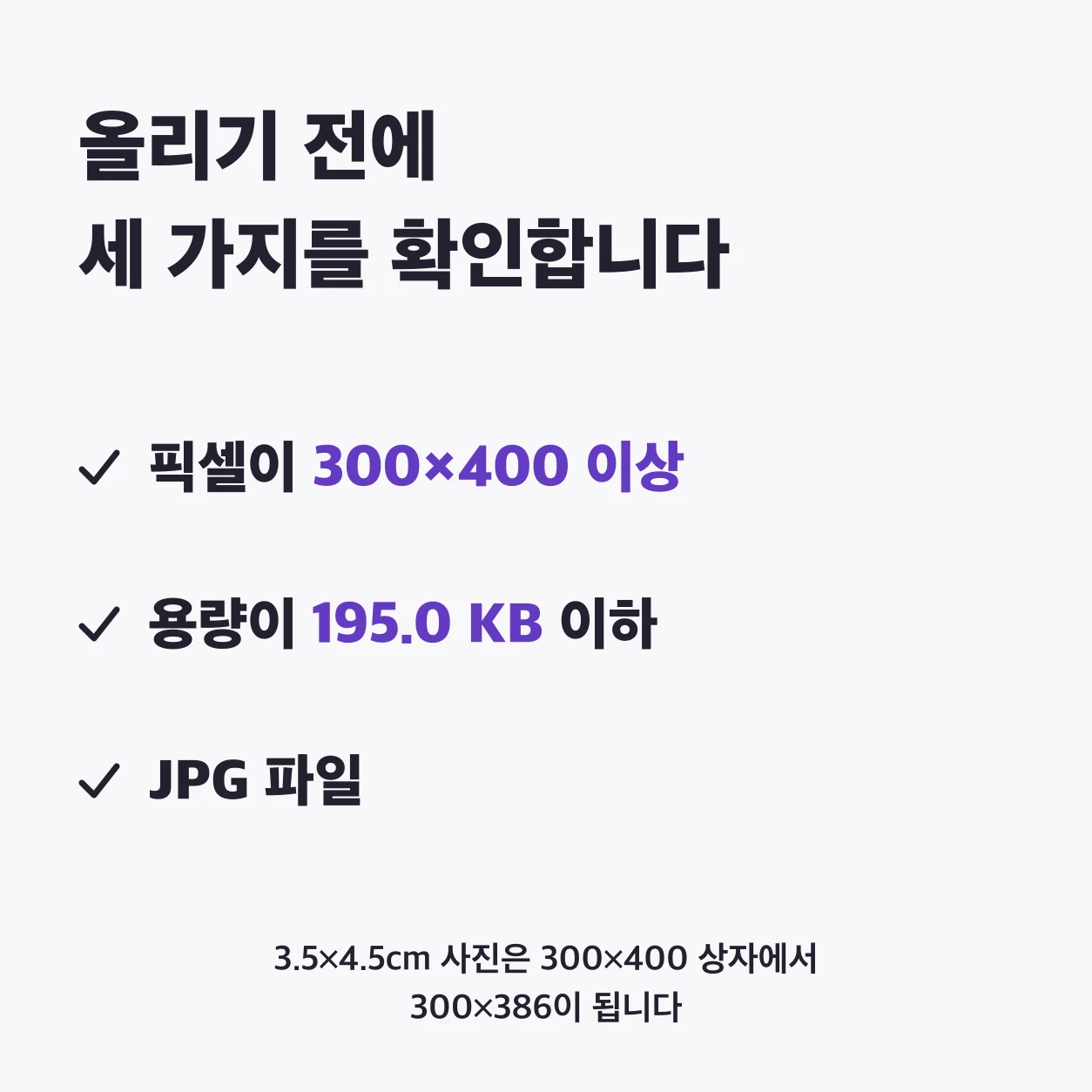
큐넷 원서접수 유의사항이 받는 사진은 3.5×4.5cm라서 가로세로 비율이 7:9입니다. 이 비율의 사진을 최대 300×400에 맞추면 가로가 먼저 300에 닿고 세로는 386에서 멈춰, 큐넷의 '300×400픽셀 이상'에 세로가 14픽셀 모자랍니다. 최대 600×800에 맞추면 600×771이 되어 두 쪽 모두 넉넉합니다. 큐넷 길라잡이가 함께 드는 반명함(3×4cm) 사진은 비율이 3:4라 300×400에 꼭 맞지만, 어느 사진을 쓸지 모르면 넉넉한 상자가 안전합니다.
원본이 280×360처럼 처음부터 작으면 어느 상자에 넣어도 그대로입니다. 이 도구는 사진을 키우지 않으므로 300×400보다 작은 파일은 더 큰 원본을 찾아 다시 줄여야 합니다.
200KB 제한에는 195KB를 넣습니다
툴마당은 1KB를 1,024바이트로 셉니다. 목표 용량 칸에 200을 넣으면 결과는 204,800바이트까지 나올 수 있습니다. 큐넷 안내는 1KB를 몇 바이트로 세는지 밝히지 않았고, 제출처가 1,000바이트로 센다면 200KB는 200,000바이트라서 그 사이에 든 파일은 걸릴 수 있습니다.
| 목표 용량 칸 | 툴마당이 허용하는 최대 크기 | 200,000바이트 이하인가 |
|---|---|---|
| 200KB | 204,800바이트 | 넘을 수 있음 |
| 196KB | 200,704바이트 | 넘을 수 있음 |
| 195KB | 199,680바이트 | 이하 |
195는 1KB를 어느 쪽으로 세도 200KB 안에 드는 가장 큰 정수입니다. 결과 줄의 용량도 1,024바이트를 1KB로 나눠 소수 첫째 자리까지 보여 주므로, 195.0 KB 이하로 나오면 됩니다. 1단계의 픽셀 크기 모드 결과를 볼 때도 이 숫자를 기준으로 삼습니다.
제출처마다 한도와 픽셀 조건은 다릅니다. 여권 온라인 재발급에 올리는 사진 파일의 조건은 여권 사진 규격 글에 따로 정리했습니다.
용량을 맞췄는데 등록이 안 되면 사진 내용을 봅니다
큐넷에서 '사진 판독이 불가합니다'가 나오면 파일 크기가 아니라 사진이 부적합하다는 뜻입니다. 큐넷 자주 묻는 질문은 앞머리가 눈을 가리거나 눈동자가 정면을 보지 않는 사진, 증명사진을 책상 위에 놓고 휴대폰으로 다시 찍은 사진을 예로 듭니다. 흑백, 셀카, 측면, 모자 착용 사진과 주민등록증처럼 홀로그램이 든 사진을 스캔한 것도 받지 않습니다. 원서접수 유의사항에는 6개월 이내에 찍은 3.5×4.5cm 칼라사진, 상반신 정면, 탈모, 무배경이 접수 가능한 사진이고, 접수 불가 사진은 컴퓨터 자동인식 프로그램이 거부할 수 있다고 적혀 있습니다.
툴마당 도구는 가로·세로와 용량만 바꾸고 사진이 이 조건에 맞는지는 판단하지 않습니다. 새로 저장한 파일에는 원본의 촬영 정보와 위치 정보가 들어가지 않습니다. 사진을 바꿔야 한다면 원서접수 전에는 마이페이지의 개인정보수정에서 사진을 다시 등록하고, 접수한 뒤에는 접수내역에서 사진변경신청을 합니다.
이 글의 도구 동작은 2026년 10월 28일 툴마당 이미지 크기·용량 줄이기의 코드로, 큐넷의 사진 조건은 같은 날 큐넷 길라잡이, 자주 묻는 질문, 원서접수 유의사항으로 확인했습니다. 큐넷의 안내 페이지마다 드는 사진 크기가 조금씩 다르고 시험별 공고에 따로 정한 조건이 있을 수 있으니, 접수하는 시험의 공고를 함께 봅니다.
자주 묻는 질문
아이폰 HEIC 사진도 바로 줄일 수 있나요?
이미지 크기·용량 줄이기는 JPG, PNG, WebP와 함께 HEIC 사진도 받습니다. 출력 형식의 처음 값이 JPG라서 HEIC를 넣고 변환하면 JPG 파일로 나오므로, 큐넷처럼 JPG만 받는 곳에 따로 형식을 바꾸지 않고 올릴 수 있습니다. 픽셀 크기를 먼저 줄이는 순서는 JPG 사진과 같습니다.
확인한 근거
- 큐넷 길라잡이 「사진등록」 — 등록 가능한 사진 파일은 *.JPG 또는 *.JPEG, 파일 용량 200KB 이하 · 확인 2026-10-28
- 큐넷 자주 묻는 질문 「사진등록에서 판독이 불가하다는 메시지가 나오는데 큐넷 사진등록은 어떻게 해야 하나요?」(등록일 2025. 12. 17.) — 사진 파일 규격 300×400픽셀 이상의 jpeg·jpg, 휴대폰으로 찍은 증명사진은 픽셀이 커서 그림판의 크기 조정으로 가로·세로 픽셀을 조정한 뒤 등록, '사진 판독이 불가합니다'가 나오는 부적합 사진의 예, 접수 전후의 사진 재등록 방법 · 확인 2026-10-28
- 큐넷 국가자격시험 원서접수시 유의사항 — 접수 가능한 사진은 6개월 이내 촬영한 3.5×4.5cm 칼라사진, 상반신 정면, 탈모, 무배경이고 접수 불가 사진은 컴퓨터 자동인식 프로그램에 의해 거부될 수 있음 · 확인 2026-10-28
- 툴마당 이미지 크기·용량 줄이기 — 목표 용량 모드가 원래 크기에서 품질 95%와 10%를 먼저 시험하고 가로·세로를 80%씩 줄여 가는 순서, 1KB를 1,024바이트로 세는 방식, 픽셀 크기 모드가 비율을 지키고 확대하지 않는 동작, 출력 형식·목표 용량의 처음 값, 결과 줄의 표시, 받는 사진 형식 (코드로 확인) · 확인 2026-10-28
직접 확인해 보세요
최대 600×800픽셀로 맞춘 이미지 크기 줄이기목표 용량 195KB로 맞춘 이미지 용량 줄이기계산 결과는 도구 코드로 검산하고, 기준과 제도는 공식 자료를 확인해 작성합니다.
작성·검증 기준 알아보기 →