
증명사진 출력, 4×6 한 장에 몇 장 넣고 어떻게 뽑을까
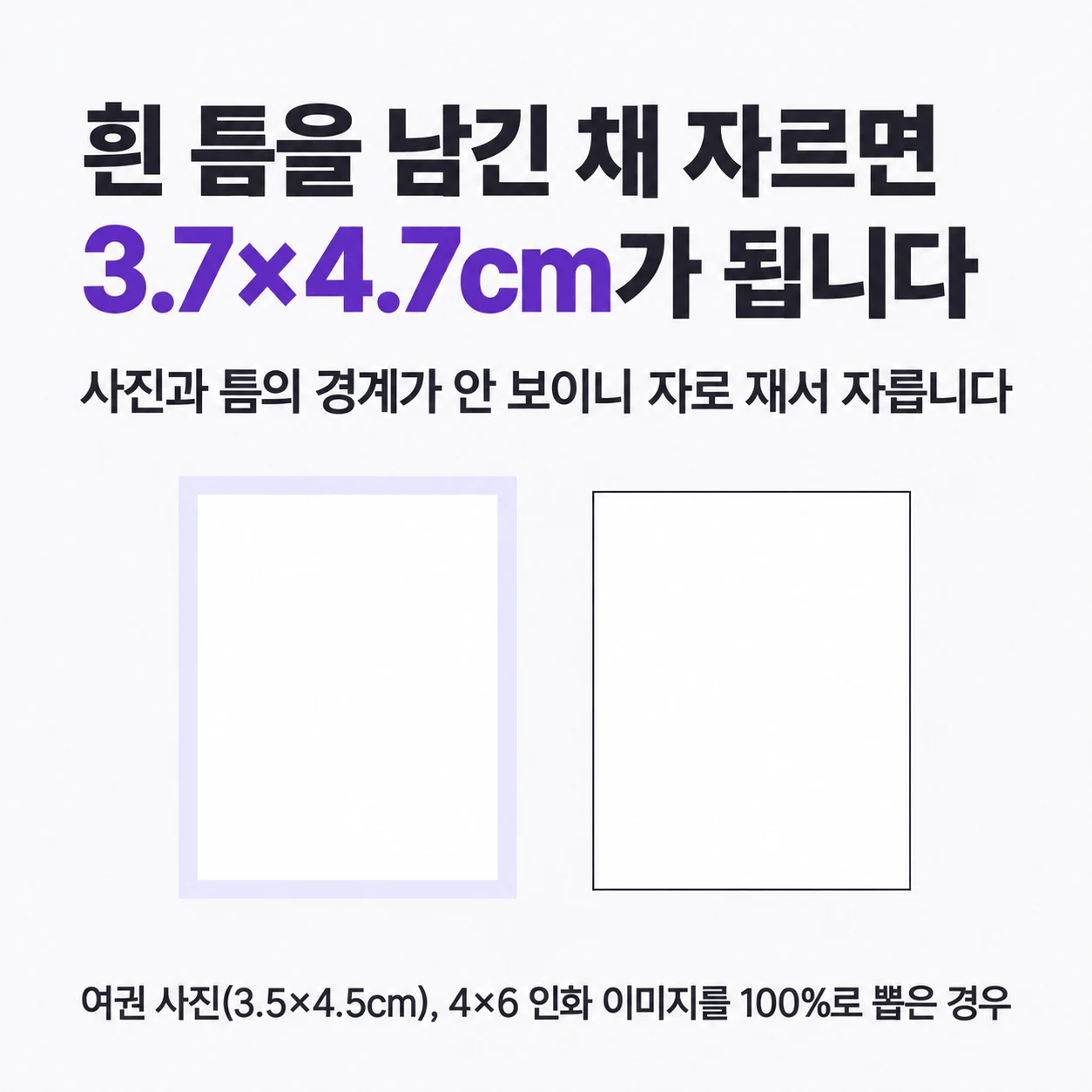
툴마당 증명사진 도구의 4×6인치(10.16×15.24cm) 인화 이미지 한 장에는 여권 사진 8장, 반명함 9장, 증명 사진 15장이 들어갑니다. 300dpi로 만든 이미지라서 배율 100%, 실제 크기로 뽑아야 여권 사진 한 장이 3.5×4.5cm로 나옵니다. 용지에 맞춰 키우는 설정으로 뽑으면 사진이 함께 커지고, 사진 사이의 흰 틈을 남긴 채 자르면 한 장이 3.7×4.7cm가 됩니다.
툴마당 증명사진 도구가 만드는 4×6인치(10.16×15.24cm) 인화 이미지 한 장에는 여권 사진 8장, 반명함 9장, 증명 사진 15장이 들어갑니다. 이 이미지는 300dpi로 만들어져 있어서 배율 100%, 실제 크기로 뽑아야 여권 사진 한 장이 3.5×4.5cm로 나옵니다. 용지에 맞춰 키우는 설정으로 뽑으면 사진도 함께 커지고, 사진 사이의 흰 틈을 남긴 채 자르면 한 장이 3.7×4.7cm가 됩니다.
증명사진 규격 맞추기에서 사진을 맞춘 뒤 '4×6인치 인화 사진'을 누르면 이 이미지가 print-4x6.jpg라는 이름으로 저장됩니다. 이 글은 한 장에 사진이 몇 장, 어떻게 놓이는지와 인쇄 창에서 크기를 바꾸는 설정, 자르고 재는 순서를 다룹니다. 여권 사진의 규격과 촬영 조건은 여권사진 규격 글에 따로 정리했습니다.
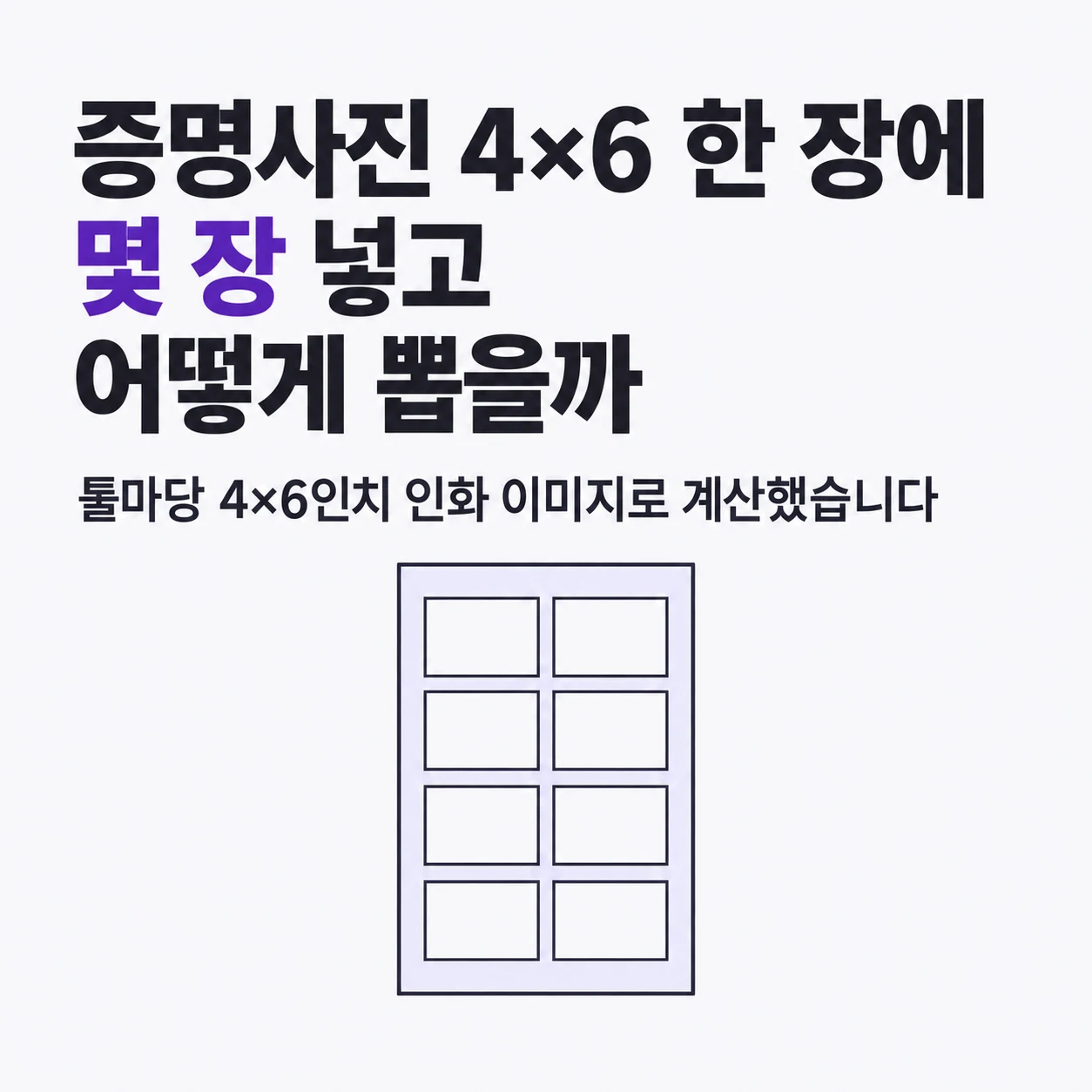
4×6 한 장에 여권 8장, 반명함 9장, 증명 15장이 들어갑니다
인화 이미지는 가로 1,200픽셀, 세로 1,800픽셀의 JPG입니다. 둘레와 사진 사이에 24픽셀씩, 인쇄하면 약 2mm의 흰 여백을 두고 같은 사진을 늘어놓습니다. 사진 규격마다 들어가는 장수와 놓는 방향은 이렇습니다.
| 사진 규격 | 사진 한 장 | 4×6 한 장에 | 놓는 방향 |
|---|---|---|---|
| 여권 (3.5 × 4.5cm) | 413×531픽셀 | 8장 (가로 2장, 세로 4장) | 옆으로 눕힘 |
| 반명함 (3 × 4cm) | 354×472픽셀 | 9장 (가로 3장, 세로 3장) | 세움 |
| 증명 (2.5 × 3cm) | 295×354픽셀 | 15장 (가로 3장, 세로 5장) | 옆으로 눕힘 |
여권 사진은 세워 놓으면 가로 2장, 세로 3장으로 6장밖에 들어가지 않아서 옆으로 눕혀 8장을 넣습니다. 증명 사진도 세우면 12장, 눕히면 15장입니다. 반명함은 반대로 세우면 9장, 눕히면 8장이라 세워 둡니다. 도구가 두 방향을 모두 따져 많이 들어가는 쪽을 고르기 때문입니다. 눕힌 사진은 머리가 오른쪽을 향하는데, 잘라 낸 뒤 세워 쓰면 되므로 사진 자체에는 차이가 없습니다.
300dpi에서 413픽셀은 3.5cm입니다
dpi는 1인치(2.54cm)에 픽셀이 몇 개 들어가는지를 나타냅니다. 도구는 인화 이미지에 300dpi 정보를 넣어 저장하므로, 그대로 뽑으면 1,200픽셀이 4인치, 1,800픽셀이 6인치가 됩니다. 사진 한 장의 크기도 같은 식으로 나옵니다.
- 여권 사진 가로 = 413픽셀 ÷ 300 × 2.54cm = 3.497cm
- 여권 사진 세로 = 531픽셀 ÷ 300 × 2.54cm = 4.496cm
반명함과 증명 사진까지 세 규격 모두 정한 크기와 0.1mm도 차이 나지 않습니다. 다만 이 계산은 인쇄 배율이 100%일 때만 맞습니다. 화면에 보이는 크기는 기준이 되지 않습니다. Apple의 미리보기 안내도 이미지는 화면과 출력물에서 다른 크기로 보일 수 있다고 적고 있습니다. 크기는 뽑은 종이를 자로 재서 확인합니다.
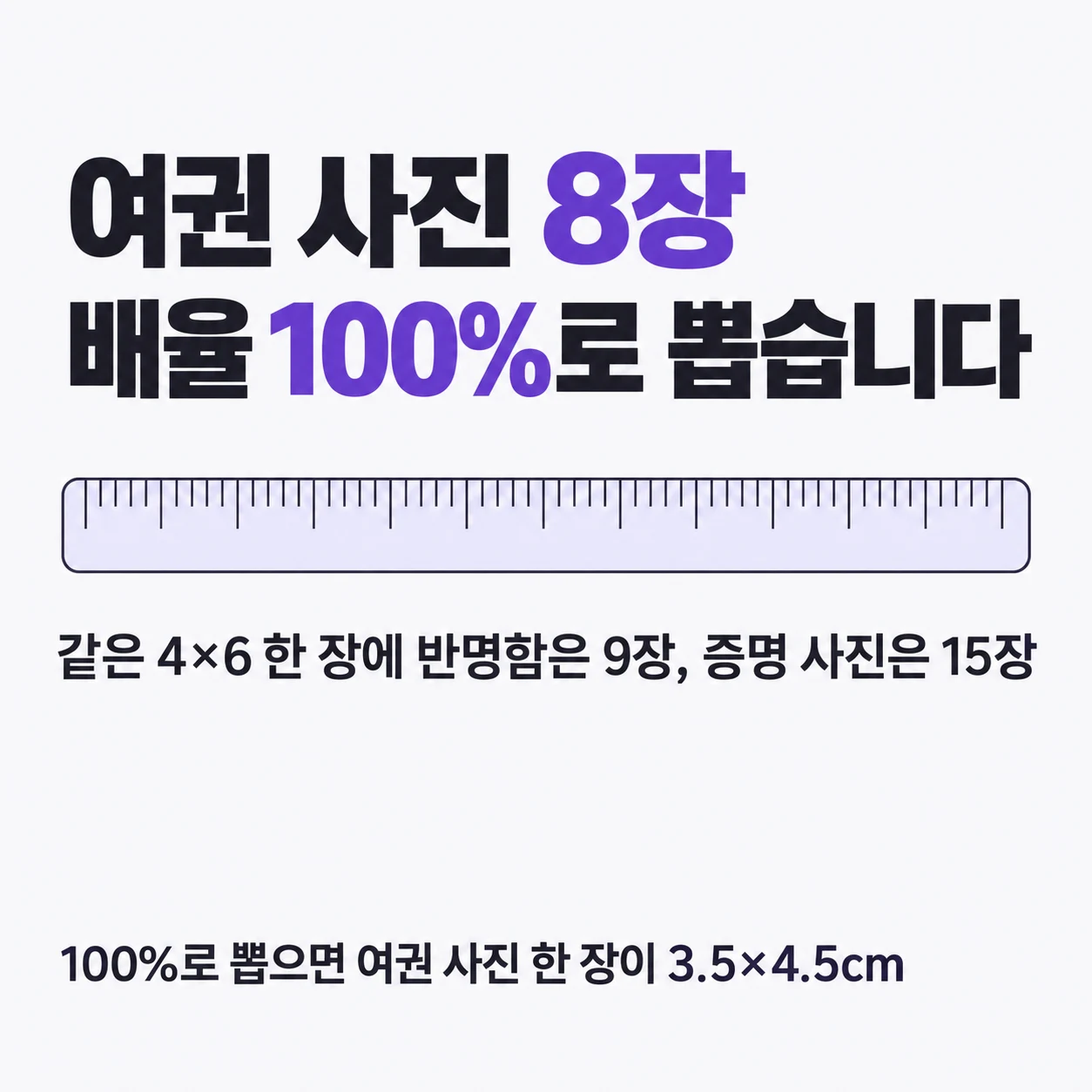
'크기에 맞게' 설정을 켜면 사진 크기가 바뀝니다
인쇄 창에는 이미지를 용지에 맞춰 늘리거나 줄이는 설정이 있습니다. Mac의 미리보기라면 파일 메뉴의 프린트에서 '크기 조절'을 고르고 100%를 넣어야 실제 크기로 나옵니다. '크기에 맞게 조절'을 고르면 이미지를 용지에 가득 차게 맞추는데, 이미지가 잘리지 않게 하는 '전체 이미지 프린트'와 용지를 빈틈없이 채우는 '전체 용지 채우기' 두 가지가 있습니다. Windows는 쓰는 사진 앱과 프린터 드라이버마다 설정 이름이 달라 여기서는 이름을 들지 않습니다. 어느 쪽이든 용지에 맞추는 설정을 끄고 배율을 100%로 두면 됩니다.
맞춤 설정을 켜면 사진이 얼마나 달라지는지 여권 사진으로 계산했습니다. 둘째와 셋째 줄은 프린터가 용지를 여백 없이 꽉 채운다고 본 값입니다.
| 뽑는 방법 | 여권 사진 한 장 |
|---|---|
| 4×6 인화 이미지를 4×6 용지에 100%로 | 3.5×4.5cm |
| 4×6 인화 이미지를 A4 용지에 꽉 차게 맞춤 | 6.8×8.8cm |
| '사진 다운로드'로 받은 한 장짜리 파일을 4×6 용지에 꽉 차게 맞춤 | 10.16×13.06cm |
A4에 맞추면 4×6 이미지 전체가 1.95배로 커져서 여권 사진도 두 배 가까이 됩니다. '사진 다운로드'로 받은 파일은 온라인 신청에 올리는 413×531픽셀짜리 한 장이라, 이것을 4×6 용지에 맞추면 한 장이 용지 가로를 꽉 채웁니다. 인화할 파일은 print-4x6.jpg 쪽입니다.
캐논 프린터 드라이버의 '경계면 없음'처럼 여백 없이 찍는 설정도 크기를 바꿉니다. 캐논 설명서는 이 기능이 데이터를 용지 밖으로 약간 나오게 확대해 여백 없이 인쇄하고, 용지 범위를 벗어난 부분은 인쇄되지 않는다고 설명합니다. 도구의 인화 이미지는 둘레에 이미 흰 여백이 있으니 여백을 없앨 까닭이 없습니다. 집 프린터로 뽑는다면 인쇄 전 미리 보기에서 바깥쪽 사진의 끝이 잘리지 않는지 봅니다.
자를 때 흰 틈은 사진에 남기지 않습니다
사진 사이의 흰 틈은 자르기 좋게 둔 여백이고 사진의 일부가 아닙니다. 틈의 한가운데를 자르면 사진마다 둘레에 1mm쯤 흰 띠가 붙어서 여권 사진이 3.7×4.7cm가 됩니다. 외교부는 여권 사진을 가로 3.5cm, 세로 4.5cm로 정하고 배경은 테두리가 없는 흰색이어야 한다고 안내합니다.
도구는 자르는 선을 그려 넣지 않습니다. 여권 사진은 배경도 흰색이라 사진과 틈의 경계가 눈에 보이지 않으니 자로 재서 자릅니다. 4×6 용지를 세로로 놓고 왼쪽 끝과 위쪽 끝에서 아래 자리를 재면 여권 사진 8장이 나옵니다. 사진이 눕혀 놓여 있으므로 용지에서는 한 장이 가로 4.5cm, 세로 3.5cm로 보입니다.
| 자르는 방향 | 용지 끝에서 잰 자리 |
|---|---|
| 세로로 자르기 (왼쪽 끝에서) | 2mm, 47mm, 49mm, 94mm |
| 가로로 자르기 (위쪽 끝에서) | 2mm, 37mm, 39mm, 74mm, 76mm, 111mm, 113mm, 148mm |
이 자리는 100%로 뽑아 이미지가 용지에 꼭 맞게 찍혔을 때의 값입니다. 첫 장을 잘라 가로 3.5cm, 세로 4.5cm인지와 정수리부터 턱까지가 3.2cm에서 3.6cm인지 자로 재 보고 나머지를 자릅니다. 반명함과 증명 사진도 둘레와 사이의 여백이 같은 2mm라서, 끝에서 2mm 들어간 자리부터 사진 크기와 2mm 틈을 번갈아 재 나가면 됩니다.
여권 사진이라면 인화지에 뽑습니다
외교부는 일반 종이에 인쇄한 사진은 쓸 수 없고, 인화지(유광 또는 무광)에 인화한 선명한 사진을 내야 한다고 안내합니다. 해상도는 300DPI를 권장하고, 주름이나 얼룩이 있는 사진도 받지 않습니다. 집 프린터용 사진 용지가 외교부가 말하는 인화지에 해당하는지는 이번에 확인한 외교부 안내에 따로 적혀 있지 않습니다. 여권 사진을 틀림없이 내려면 인화를 맡기는 편이 낫습니다.
인화를 맡길 때도 4×6인치 크기로, 이미지를 늘리거나 자르지 않고 뽑아 달라고 하면 됩니다. 이력서나 원서에 붙이는 반명함과 증명 사진은 제출처마다 요구가 다르므로 그쪽 안내를 따릅니다.
이 글의 장수와 크기, 자르는 자리는 2026년 10월 16일에 증명사진 규격 맞추기의 계산 함수와 코드로 구한 참고용 값입니다. 인쇄 설정은 같은 날 Apple과 캐논의 설명서에서, 여권 사진의 종이와 테두리 조건은 외교부 여권안내에서 확인했습니다. 실제로 찍히는 크기는 프린터와 인화 기기, 설정에 따라 달라질 수 있으니 뽑은 사진을 자로 재 보고 쓰세요. 사진을 받아 줄지는 제출 기관이 정합니다.
자주 묻는 질문
가족 여권사진을 4×6 한 장에 같이 뽑을 수 있나요?
도구의 인화 이미지는 고른 사진 한 장을 8장 되풀이해 놓습니다. 사진을 여러 장 올리면 사진마다 인화 이미지가 따로 만들어지므로, 네 식구라면 4×6 이미지 네 장을 뽑게 됩니다. 한 사람에게 8장이 다 필요하지 않더라도 한 장에 다른 사람의 사진을 섞어 주지는 않습니다.
확인한 근거
- 외교부 여권안내 「여권 사진」(여권사진 규격 안내, 2022. 10. 개정) — 가로 3.5cm·세로 4.5cm, 테두리 없는 흰 배경, 일반 종이에 인쇄된 사진은 쓸 수 없고 인화지(유광 또는 무광)에 인화한 선명한 사진(300DPI 권장)을 내야 한다는 기준, 주름·얼룩이 있는 사진 불가 · 확인 2026-10-16
- Apple 미리보기 사용 설명서 「Mac용 미리보기에서 PDF 및 이미지 프린트하기」 — 크기 조절에 백분율을 넣는 설정, 크기에 맞게 조절의 '전체 이미지 프린트'와 '전체 용지 채우기', 자동 회전 · 확인 2026-10-16
- Apple 미리보기 사용 설명서 「Mac용 미리보기에서 PDF 또는 이미지가 올바른 크기가 아닌 경우」 — 이미지는 화면과 출력물에서 다른 크기로 보일 수 있다는 설명 · 확인 2026-10-16
- 캐논 PIXMA G3000 series 설명서 「경계면 없는 인쇄 실행」 — 데이터를 용지 밖으로 약간 나오게 확대해 여백 없이 인쇄하고, 용지 범위를 벗어나는 부분은 인쇄되지 않는다는 설명, 인쇄 전 미리 보기 · 확인 2026-10-16
- 툴마당 증명사진 규격 맞추기 — 규격별 픽셀 크기, 4×6인치 인화 이미지(1200×1800픽셀, 300dpi)의 여백·간격과 규격별 장수·방향, 같은 사진을 되풀이해 놓는 방식, 자르는 선을 그리지 않는 동작, 저장 파일 이름 (계산 함수와 화면·워커 코드로 확인) · 확인 2026-10-16
직접 확인해 보세요
증명사진 규격 맞추기반명함 규격으로 연 증명사진 규격 맞추기6인치를 cm로 바꾼 단위 변환계산 결과는 도구 코드로 검산하고, 기준과 제도는 공식 자료를 확인해 작성합니다.
작성·검증 기준 알아보기 →