
사진을 4:5로 자르면 어디가 얼마나 잘릴까
4000×3000px 가로 사진을 세로 4:5로 가운데에서 자르면 좌우 800px씩 빠집니다. 정사각 사진과 세로 사진에도 쓸 수 있는 자유 비율 입력값과 한쪽 끝을 살리는 방법을 설명합니다.
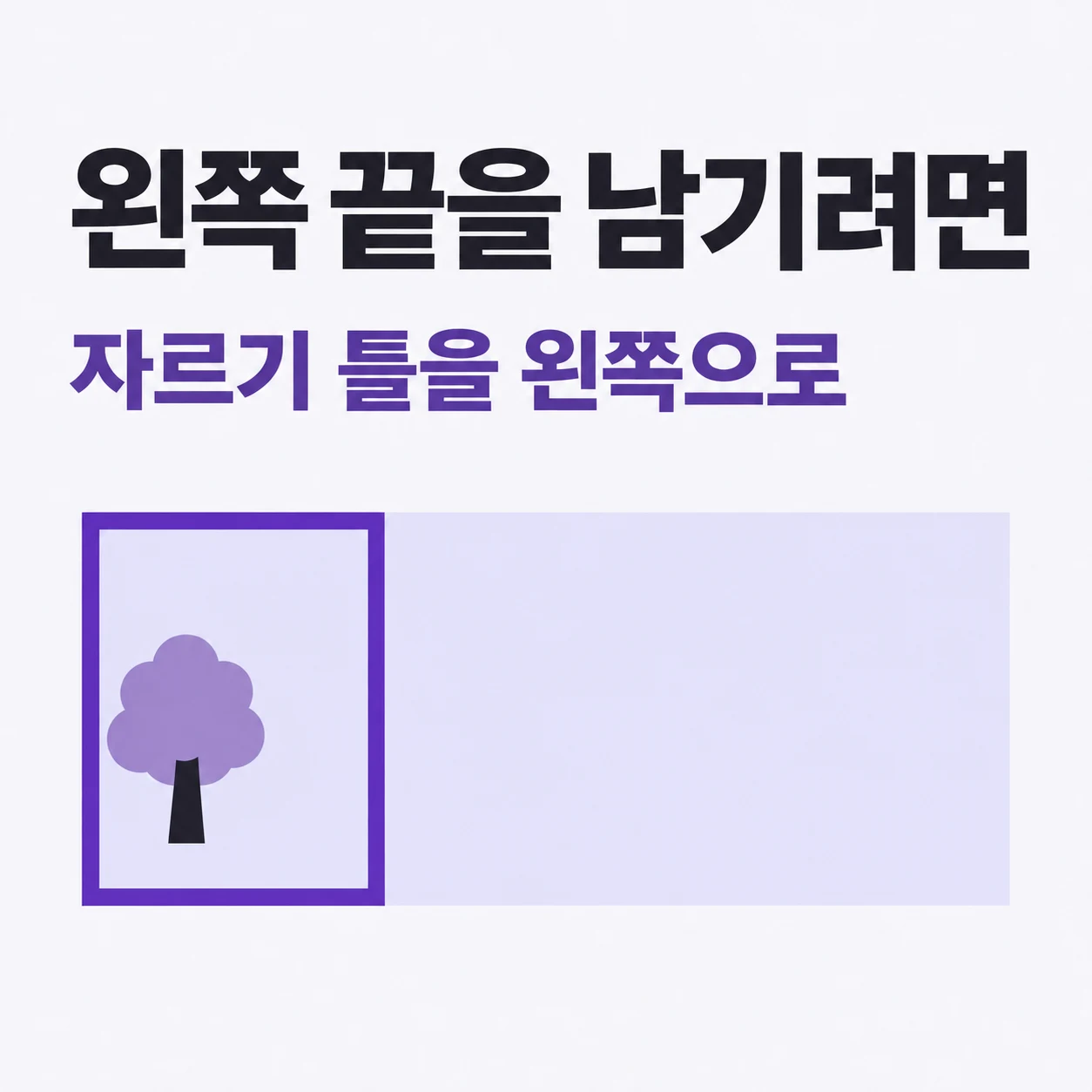
4000×3000px 가로 사진을 세로 4:5로 자른다면 높이 3000px을 모두 쓸 때 남는 폭은 2400px입니다. 가운데를 남기면 왼쪽과 오른쪽에서 800px씩 잘립니다. 사진 왼쪽 끝에 사람이 서 있다면 같은 크기의 틀을 왼쪽으로 옮겨 그 사람을 살릴 수 있습니다.
선택 너비를 60%로 맞춘 사진 자르기를 열고 가로 사진을 한 장 고릅니다. 자르기 비율은 ‘자유 비율’, 선택 높이는 100%로 둡니다. 이 설정은 가로와 세로가 4:3인 원본에 맞습니다.
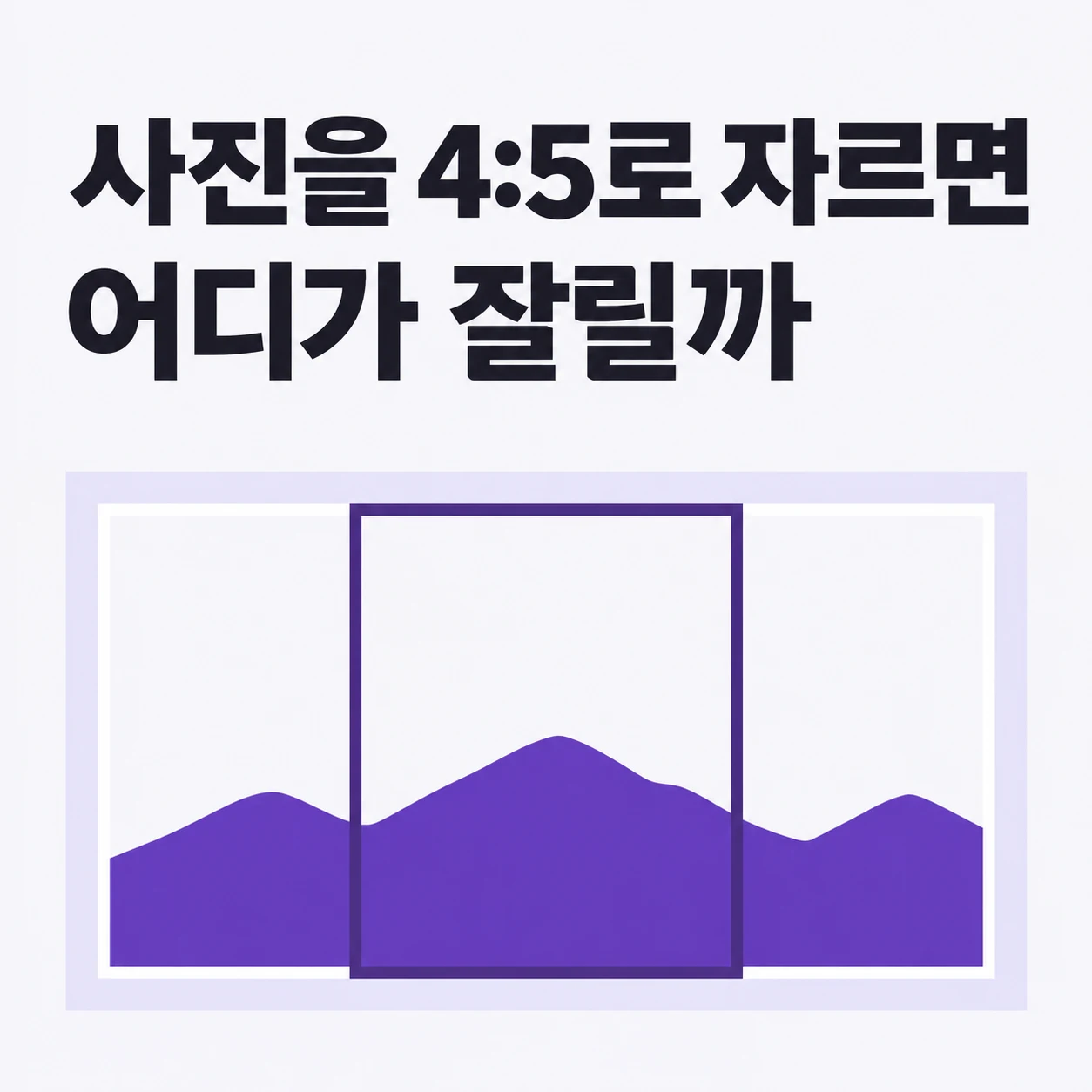
사진 크기에 따라 남길 비율이 달라집니다
4:5는 가로 4에 세로 5라는 뜻입니다. 높이 3000px을 유지하면 폭은 3000 × 4 ÷ 5 = 2400px입니다. 폭 4000px에서 2400px을 남길 때는 선택 너비가 60%지만, 폭 3000px에서 똑같이 2400px을 남기려면 80%를 입력합니다.
아래 네 설정은 모두 2400×3000px을 남깁니다. ‘선택 너비’와 ‘선택 높이’는 각각 원본에서 남기는 비율입니다. 아래 표의 마지막 열은 틀을 가운데에 두었을 때 잘리는 가장자리입니다.
| 원본 크기(px) | 선택 너비 | 선택 높이 | 잘리는 부분 |
|---|---|---|---|
| 4000×3000 | 60% | 100% | 좌우 800px씩 |
| 3000×3000 | 80% | 100% | 좌우 300px씩 |
| 2400×4000 | 100% | 75% | 위아래 500px씩 |
| 3000×4000 | 80% | 75% | 좌우 300px씩, 위아래 500px씩 |
세로 사진도 원본 크기를 먼저 봅니다. 마지막 줄처럼 좌우와 위아래를 함께 자르는 설정은 가운데 피사체를 더 크게 잡고 싶을 때 쓸 수 있습니다. 이미 4:5인 사진에서 구도까지 마음에 든다면 그대로 사용하면 됩니다.

왼쪽 끝의 사람을 남기려면 틀을 왼쪽으로 옮깁니다
가로 4000px 예시에서 잘라낼 폭은 합쳐서 1600px입니다. ‘가로 위치’를 가운데인 50%에서 왼쪽 끝인 0%로 옮기면 오른쪽에서 1600px이 빠집니다. 오른쪽 사람을 살리고 싶다면 100%로 옮깁니다. 위아래까지 살펴야 하는 단체 사진에서는 틀 안에 양 끝 사람의 얼굴이 함께 들어오는지 먼저 봅니다.
두 사람이 틀보다 멀리 떨어져 있으면 좌우로 움직여도 둘 다 담기 어렵습니다. 이때는 가로 비율을 허용하는지 보거나, 두 사람 주위에 여백이 더 있는 원본을 고릅니다.
저장할 때는 가로·세로 픽셀도 봅니다
‘사진 자르기’를 누르면 내려받기 버튼에 결과의 픽셀 크기가 표시됩니다. 2400×3000px과 1200×1500px은 둘 다 4:5이므로 비율만 맞춰서는 특정 픽셀 크기가 필요한 제출 조건까지 정해지지 않습니다. 잘라낸 사본을 열어 가장자리와 크기를 확인하고, 다른 구도로 다시 자를 때는 원본을 사용합니다.
2026년 11월 20일 툴마당 사진 자르기의 자유 비율과 위치 조절 방식을 확인했습니다. 표의 수치는 위에 적은 원본 크기와 가운데 위치를 기준으로 계산한 참고용 예시입니다.
자주 묻는 질문
4:5로 자르면 사진은 항상 같은 크기가 되나요?
4:5는 가로와 세로의 비율입니다. 2400×3000px과 1200×1500px 모두 4:5입니다. 제출처에서 픽셀 크기도 지정했다면 내려받기 버튼의 가로·세로를 따로 확인합니다.
확인한 근거
- 툴마당 사진 자르기·회전 — 운영 화면의 자유 비율과 위치 입력을 확인하고 선택 영역 계산 및 저장 함수와 대조 · 확인 2026-11-20
직접 확인해 보세요
가로 사진에서 가운데 60% 남기기계산 결과는 도구 코드로 검산하고, 기준과 제도는 공식 자료를 확인해 작성합니다.
작성·검증 기준 알아보기 →